0.3.20
- 26 لغة
- اختر موضوعًا
- شرح سريع
- إشعارات الاتصال
- أعد الاتصال تلقائيًا

للعمل والمحادثات والوقت المناسب
أضف الرابط من مزودك واختر الاتصال.تخزين TunLeo الاتصال، لذلك لن تحتاج إلى إدخال التفاصيل مرة أخرى في المرة القادمة.
تحتاج إلى مفتاح الوصول الخاص بك أو الاشتراك.TunLeo لا يشمل الخوادم.
26 لغة · Windows و Android · لا حساب TunLeo مطلوب
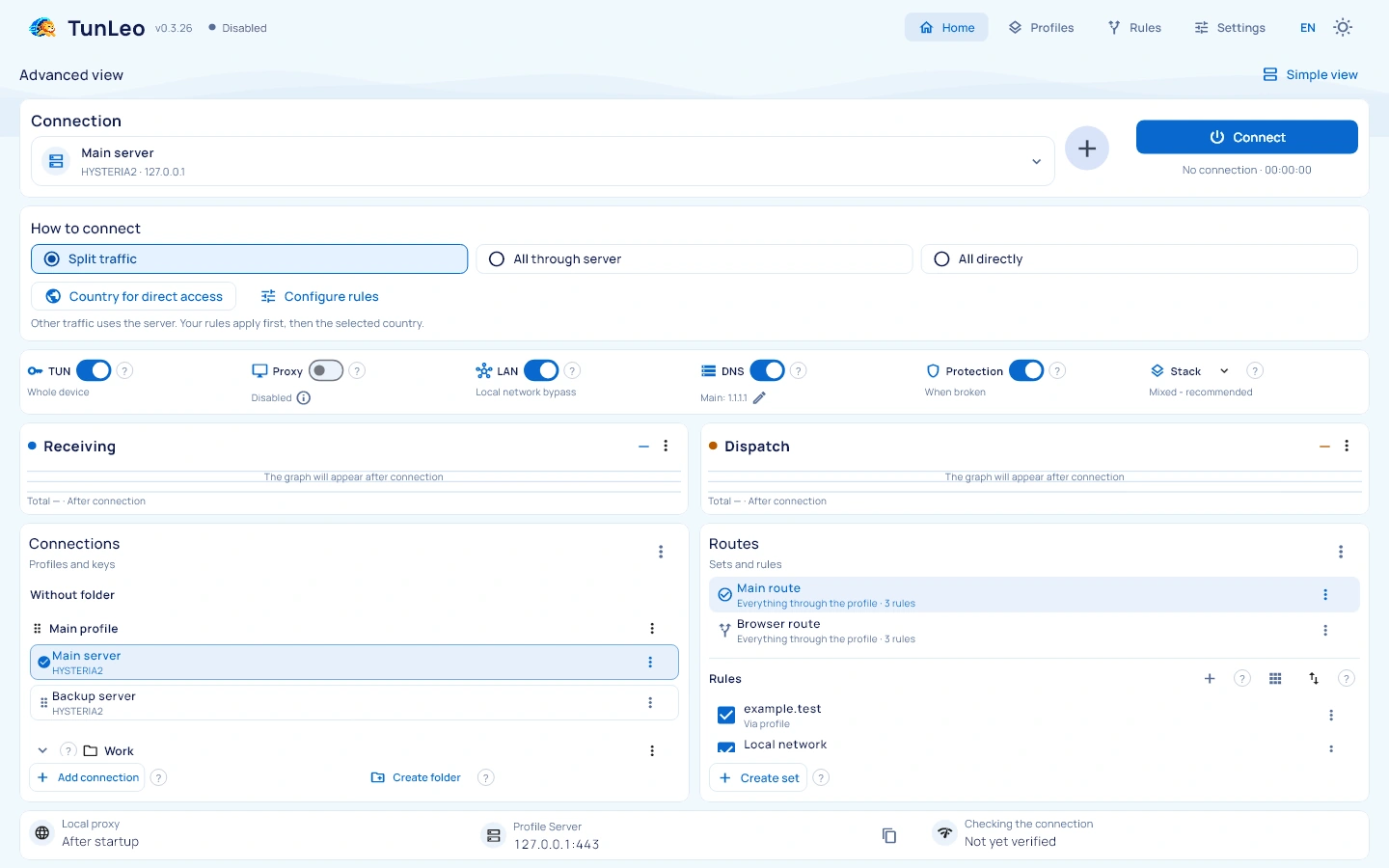
احصل على رابط الاتصال أو ملف الإعدادات من مزودك أو مديرك جاهز.
قم بتنزيل TunLeo لنظام التشغيل Windows أو Android.لا تحتاج إلى إنشاء حساب.
ضع الرابط الذي تلقيته أو اختر ملف الإعدادات.تحقق من الروابط التي تم العثور عليها وإضافتها.
حدد اتصال على الشاشة الرئيسية.يمكنك أيضًا رؤية حالته ووقت الاتصال والحركة هناك.
ابدأ بالاتصال ، قم بتعديل الباقي عندما تحتاج إليه.
الحفاظ على العمل والاتصالات الشخصية منفصلة إعطاء ملفات تعريف أسماء واضحة، وجمعها في مجلدات واختيار واحد تحتاج قبل الاتصال.
ما تحتاجه . ملف مفاتيح أو رابط اشتراك أو ملف تكوين من مزودك.TunLeo لا يوفر الوصول إلى الخادم.
كيفية إضافة ضع رابطًا أو افتح ملفًا أو قم بفحص رمز QR. يمكن أن يحتوي الاشتراك على عدة خادمات. يساعد اسم الملف الشخصي على التعرف على المجموعة.
الخطوات التالية حدد مواصلة، ومراجعة الاتصالات التي تم اكتشافها، واختر إضافة.اختر مفتاح على الشاشة الرئيسية والاتصال.إدخال وحدها لا يبدأ الاتصال.
عندما يساعد مجموعة العديد من الملفات إلى مجلدات شخصية وعملية.مجلد واحد اختياري عندما يكون لديك ملف تعريف واحد فقط.
كيفية استخدامه إنشاء مجلد وتحريك ملف تعريف كامل فيه.بقيت مفاتيحها معا.هذا يغير ترتيب القائمة بدلا من إعدادات الاتصال.
الخطوات التالية حفظ الاسم أو الانتهاء من الخطوة.إعادة الاتصال غير ضروري.يمكن حذف مجلدات فارغة فقط.
عندما يساعد العثور على مفتاح عمل أو التحقيق في موقع يفشل بعد الاتصال.
النتائج اختبار مفتاح اختبار توافر الخادم اختبار اتصال نشط اختبار الوصول إلى الشبكة من خلال هذا الاتصال تأخير أدنى يعني استجابة أسرع، وليس سرعة التحميل المضمونة.
الخطوات التالية عند الفشل، اقرأ السبب، حاول مفتاح آخر أو تحقق من اتصال الإنترنت الطبيعي الخاص بك.
التصدير . تخزين الملفات الشخصية والمفاتيح والقواعد والإعدادات في ملف محمي كلمة المرور الخاصة بك مفيد قبل الانتقال إلى جهاز آخر أو حذف البيانات.
استعادة . استبدل البيانات الحالية التي تم حفظها بمحتوى النسخ الاحتياطي.أولا تصدير النسخ الاحتياطي آخر إذا كنت بحاجة أيضا إلى البيانات الحالية.
الخطوات التالية الحفاظ على الملف المستورد وكلمة المرور بشكل منفصل.إعادة استرداد، حدد الملف، أدخل كلمة المرور ومراجعة التحقق.تحقق من المفتاح المحدد والطريق لاحقًا.إعادة تشغيل الاتصال إذا لزم الأمر.
على سبيل المثال، إرسال خدمة العمل عبر خادمك المختار والوصول إلى الطابعة المنزلية مباشرة. حفظ القواعد حتى لا تحتاج إلى تغيير الاتصالات يدويا.
معنى . مجموعة قواعد تقرر المواقع والتطبيقات التي تستخدم الخادم المحدد والتي تستخدم اتصال الإنترنت العادي.
نموذج إرسال خدمة عمل عبر الملف الشخصي والحفاظ على الطابعة على الشبكة المحلية.القواعد تعمل من الأعلى إلى الأسفل؛ تنطبق القاعدة الأولى للتطابق.
الخطوات التالية اختر إعداد قاعدة وحالة عامة.يتم تطبيق الاتصال النشط التغيير تلقائيًا.انتظر إعادة الاتصال والتحقق من موقعك.
عندما يساعد موقع يأخذ المسار الخاطئ أو عدة قواعد قد تتطابق معها.
كيفية استخدامه أدخل نطاقًا أو عنوانًا IP وإختيارًا تطبيقًا.يظهر التحقق أول قاعدة مطابقة وطريقتها دون فتح الموقع.
الخطوات التالية إذا كان المسار خاطئًا ، فقم بتغيير النظام أو الحالة ، ثم قم بالاتصال وفتح الموقع ، وهذا التحقق وحده لا يختبر الوصول إلى الإنترنت.
الهدف . يحول DNS اسم موقع مثل example.com إلى عنوان الشبكة بحيث يمكن للجهاز العثور عليه.
تمكين . استخدم خوادم DNS المخزنة في TunLeo. مفيدة عندما لا يستطيع مزود DNS العادي العثور على موقع.
المعاقين . يستخدم الجهاز DNS. مفيد عندما توقفت المواقع عن حلها بعد تغيير DNS. تبقى العناوين المحفوظة متاحة. لا يزال الوصول إلى الإنترنت مسموحًا.
الخطوات التالية يتم حفظ التبديل على الفور.فتح محرر DNS لتخزين العناوين المخصصة.انتظر إعادة الاتصال التلقائي ومحاولة الموقع مرة أخرى.
تمكين . مفيد عند فقدان الوصول هو الأفضل للاتصال المباشر العادي بعد فشل الخادم. TunLeo يسمح TUN وحماية الشبكة. بعض التطبيقات قد لا يكون لديها الإنترنت حتى الانتعاش.
المعاقين . لا يسمح TunLeo بهذا الحصار الإضافي. مفيد عندما يكون الوصول المباشر مقبولًا وتوافر الإنترنت يهم أكثر.
الخطوات التالية يتم حفظ التبديل على الفور.انتظر إعادة الاتصال.لأندرويد يمنع بعد توقف التطبيق، يسمح أيضا الاتصال الدائم والمنع دون ذلك في إعدادات النظام لـ TunLeo.يمكن لهذه الخيارات النظام أن يترك الجهاز خارج الإنترنت بعد توقف يدوي.
مراقبة حركة المرور، وتلقي إشعارات الاتصال، وتخزين النسخ الاحتياطية.اختر موضوع خفيف أو مظلم أو نظام.
تمكين . بعد اكتشاف الوصول المفقود ، ينتظر TunLeo التأخير المحدد والانسحاب مع نفس المفتاح والقواعد.
المعاقين . إعادة الاتصال يدويا بعد فشل. مفيد عندما تريد أن تقرر متى يبدأ محاولة أخرى. تغيير هذا الإعداد وحده لا يوقف الاتصال الحالي.
الخطوات التالية يتم حفظ التبديل على الفور.إعداد التأخير أدناه.إيقاف اليدوي يلغي الانسحاب ويمنعهم من بدء الاتصال مرة أخرى.
تمكين . يظهر رسالة عندما يتم فقدان الاتصال أو استعادة. مفيد عندما يكون نافذة TunLeo مخبأة. يتم تجميع الأخطاء المتكررة.
المعاقين . يتم إخفاء هذه الرسائل.تتبع الاتصال والتراجع التلقائي إعداداتهم المنفصلة.يتم إدارة إشعار خدمة تشغيل Android بشكل منفصل.
الخطوات التالية يتم حفظ التبديل على الفور.إذا طلبت الجهاز إمكانية إرسال إشعارات، ثم استخدم زر إشعارات الاختبار.إذا لم يظهر أي شيء، افتح إعدادات إشعارات النظام لـ TunLeo.
معنى . تحميل هو البيانات التي تصل إلى الجهاز؛ تحميل هو البيانات التي تتركها.الرسوم البيانية تظهر السرعة الحالية وتظهر الإجمالية البيانات التي تم نقلها بالفعل.
اقرأها . السرعة الصفرية طبيعية عندما لا يوجد شيء يحمل. يظهر التوقيت مدة الاتصال. يعني لا توجد قياسات متوفرة بعد.
الخطوات التالية فتح موقع أو تنزيل ملف ومشاهدة الرسم البياني.السرعة تعتمد أيضًا على هذا الموقع وشبكتك ، لذلك لا يمكن للرسوم البيانية وحدها تحديد أفضل خادم.
الاختيار اليدوي اختر لغة تفهمها، يتم حفظها في الإطلاقات المستقبلية.
تلقائي . يتابع جهازك أو لغة المتصفح، ويعود لغة غير مدعومة إلى اللغة الإنجليزية.
الخطوات التالية لا شيء آخر: تغير العلامات على الفور. يبقى الاتصال نشط. يبقى أسماء ملفك الشخصي والمحتوى الرئيسي غير متغير.
لا. تثبيت TunLeo وإضافة اتصال. يتم حفظ الملفات الشخصية والإعدادات في ملف مشفر على جهازك.
الإصدار 0.3.20 · إصدار بيتا
ويندوز x64 · أرشيف ZIP
أندرويد ARM64 APK
يستخدم TunLeo إمكانية الوصول إلى الخادم الحالي الخاص بك. احصل على مفتاح الوصول أو الاشتراك من الخدمة أو المسؤول الذي اخترته.
من الخدمة التي توفر لك الوصول، أو من مديرك. فإنه عادة يأتي كروابط أو إعدادات ملف. يستخدم TunLeo هذا الوصول ولكن لا يصدر مفاتيحها الخاصة أو بيع الاشتراكات.
يدعم TunLeo VLESS و VMess و Trojan و Shadowsocks و Hysteria 2 ، جنبا إلى جنب مع إعدادات Mihomo و Xray المشتركة.
لا. تثبيت TunLeo وإضافة اتصال. يتم حفظ الملفات الشخصية والإعدادات في ملف مشفر على جهازك.
Windows و Android builds متوفرة الآن.الإصدارات لـ iPhone و macOS لم يتم إصدارها.