0.3.20
- 26 språk
- Välj ett tema
- En snabb förklaring
- Anslutningsmeddelanden
- Återanslut automatiskt

För arbete, samtal och avgångstider
Lägg till länken från din leverantör och välj Connect. TunLeo sparar anslutningen, så du behöver inte ange detaljerna igen nästa gång.
Du behöver din egen åtkomstnyckel eller prenumeration. TunLeo innehåller inte servrar.
26 språk · Windows och Android · Inga TunLeo-konton behövs
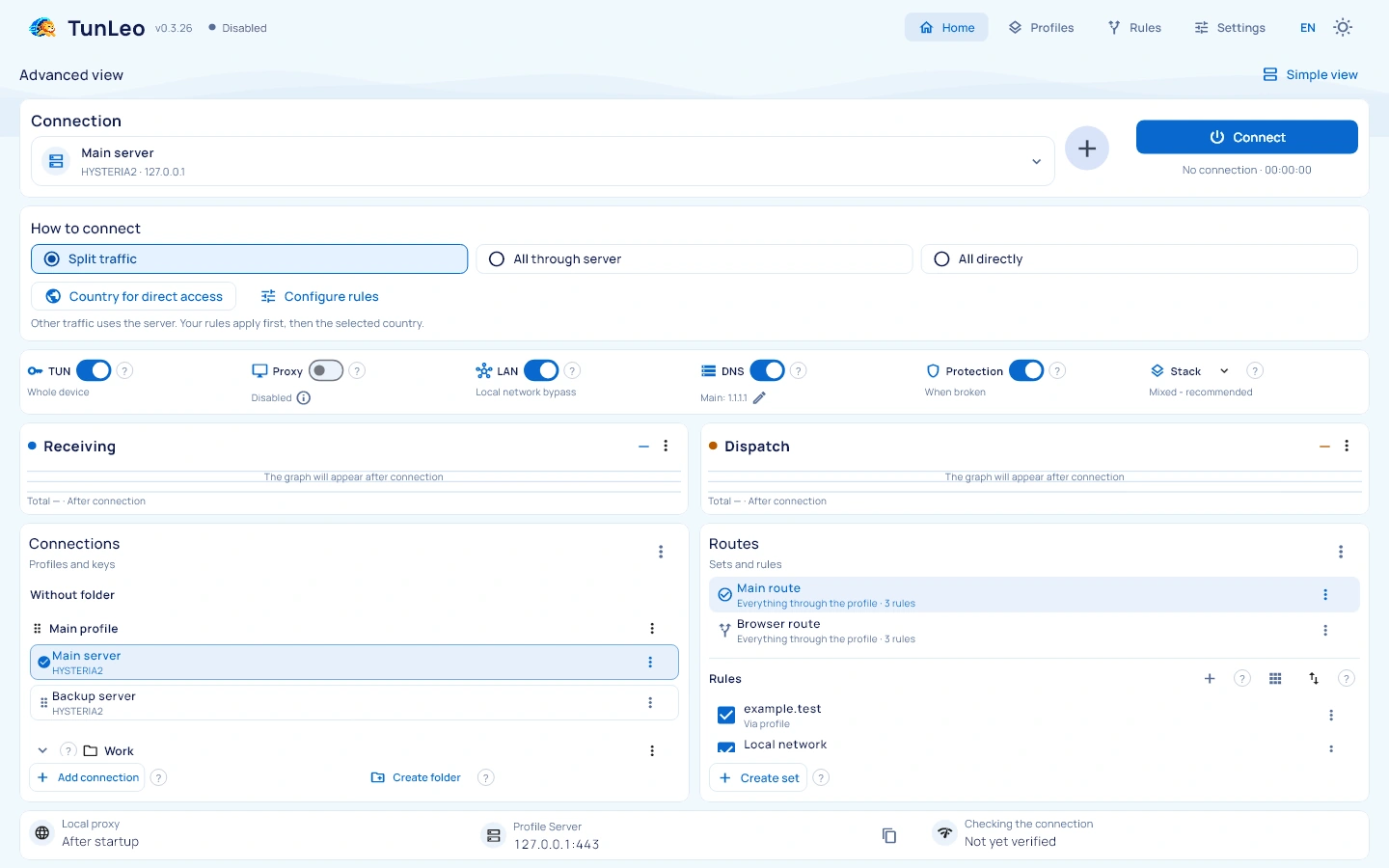
Ha länken eller inställningsfilen från din leverantör eller administratör redo.
Ladda ner TunLeo för Windows eller Android. Du behöver inte skapa ett konto.
Passera den länk du fått eller välj en inställningsfil. Kontrollera de länkar som hittats och lägg till dem.
Välj en anslutning på hemskärmen. Du kan också se dess status, anslutningstid och trafik där.
Börja med en anslutning. justera resten när du behöver den.
Håll arbete och personliga anslutningar separata. Ge profilerna tydliga namn, grupp dem i mappar och välj den du behöver innan du ansluter.
Vad du behöver. En nyckel, prenumerations länk eller konfigurationsfil från din leverantör.TunLeo tillhandahåller inte serveråtkomst.
Hur man lägger till det. Håll en länk, öppna en fil eller skanna en QR-kod. En prenumeration kan innehålla flera servrar. En profilnamn hjälper dig att känna igen gruppen.
Nästa steg . Välj Fortsätt, granska de upptäckta anslutningarna och välj Lägg till. Välj en nyckel på huvudskärmen och anslut. Importera ensam startar inte anslutningen.
När det hjälper. Gruppera många profiler i personliga och arbetsfiler. En mapp är valfri när du bara har en profil.
Hur man använder den. Skapa en mapp och flytta en hel profil i den. dess nycklar förblir tillsammans. Detta ändrar listordningen istället för anslutningsinställningar.
Nästa steg . Spara namnet eller slutföra rörelsen. återkoppling är onödig. Endast tomma mappar kan raderas.
När det hjälper. Hitta en arbetsnyckel eller utforska en webbplats som misslyckas efter anslutning.
Resultatet är. En nyckelkontroll testar server tillgänglighet. En aktiv anslutningskontroll testar nätverksåtkomst genom den anslutningen. Låg försening innebär ett snabbare svar, inte en garanterad nedladdningshastighet.
Nästa steg . Vid misslyckande, läs orsaken, prova en annan nyckel eller kontrollera din normala internetanslutning. Vid framgång, öppna den specifika webbplatsen du behöver.
och export. Spara profiler, nycklar, regler och inställningar i en fil som skyddas av ditt lösenord. Användbar innan du flyttar till en annan enhet eller ta bort data.
återställer . Ersätt aktuella spara data med backupinnehållet. Exportera en annan backup först om du också behöver aktuella data.
Nästa steg . Håll den exporterade filen och lösenordet separat. För att återställa, välj filen, skriv in lösenordet och granska bekräftelsen. Kontrollera den valda nyckeln och kör sedan. Anslutningen startar om det behövs.
Till exempel, skicka en arbetstjänst via din valda server och nå din hemskrivare direkt. Spara regler så att du inte behöver ändra anslutningar manuellt.
meningen . En regel uppsättning bestämmer vilka webbplatser och appar som använder den valda servern och vilka som använder din normala internetanslutning.
Exempel på . Skicka en arbetstjänst genom profilen och håll din skrivare på det lokala nätverket. reglerna körs från toppen till botten; den första matchningsregeln gäller.
Nästa steg . Välj en regelinställning och dess allmänna läge. En aktiv anslutning tillämpar ändringen automatiskt. Vänta på återanslutning och kontrollera din webbplats.
När det hjälper. En webbplats tar fel väg eller flera regler kan matcha den.
Hur man använder den. Skriv in en domän eller IP-adress och alternativt en app. Kontrollen visar den första matchningsregeln och dess väg utan att öppna webbplatsen.
Nästa steg . Om vägen är fel, ändra reglerna ordning eller villkor. Sedan ansluter och öppnar webbplatsen. Denna kontroll ensam testar inte internetåtkomst.
syftet . DNS konverterar ett webbplatsnamn som example.com till dess nätverksadress så att enheten kan hitta det.
tillåtet . Använd DNS-servrarna som sparas i TunLeo. Användbar när din vanliga DNS-leverantör inte kan hitta en webbplats. Dessa servrar måste vara tillgängliga från ditt nätverk.
och funktionshinder. Använd enhetens DNS. Användbar när webbplatser slutar lösa efter en DNS-ändring. Spara adresser förblir tillgängliga. Internetåtkomst är fortfarande aktiverad.
Nästa steg . Switch sparar omedelbart.Öppna DNS-redaktören för att spara anpassade adresser.Vänta på automatisk återkoppling och prova webbplatsen igen.
tillåtet . Användbar vid förlust av åtkomst är föredraget till en vanlig direktanslutning efter en serverfel. TunLeo möjliggör TUN och nätverksskydd. Vissa appar kan inte ha internet tills återhämtning.
och funktionshinder. TunLeo tillåter inte denna extra blockning. Användbar när direkt åtkomst är acceptabel och internet tillgänglighet spelar mer roll. Din routing regler förblir som konfigurerad.
Nästa steg . Switch sparas omedelbart. Vänta på återkoppling. För Android blockering efter appen stannar, även möjliggör permanent anslutning och blockering utan det i systeminställningarna för TunLeo. Dessa systemalternativ kan lämna enheten offline efter en manuell stopp.
Se trafiken, få anslutningsanmälan och spara säkerhetskopior. Välj ett ljus, mörkt eller systemtema.
tillåtet . Efter att ha upptäckt förlorad åtkomst väntar TunLeo på den konfigurerade förseningen och avgår med samma nyckel och regler.
och funktionshinder. Anslut igen manuellt efter ett misslyckande. Användbar när du vill bestämma när ett annat försök börjar. Ändra denna inställning ensam stoppar inte den aktuella anslutningen.
Nästa steg . Switch sparar omedelbart. ställ in förseningen nedan. En manuell stopp avbryter avgångar och förhindrar dem från att starta anslutningen igen.
tillåtet . Visar ett meddelande när anslutningen är förlorad eller återställd. Användbar när TunLeo-fönstret är dolt. Upprepad fel grupperas.
och funktionshinder. Dessa meddelanden är dolda. anslutningen och automatiska återkallelser följer deras separata inställningar. meddelandet om Android-runservice hanteras separat.
Nästa steg . Switch sparas omedelbart. tillåta meddelanden om enheten ber om, använd sedan testmeddelandet knappen. Om inget visas, öppna systemmeddelandet inställningar för TunLeo.
meningen . Ladda ner är data som anländer till enheten; ladda upp är data som lämnar den. diagrammet visar aktuell hastighet och det totala visar data som redan har överförts.
Läs det . Nollhastighet är normalt när ingenting laddas.Timern visar anslutningstiden.En dash betyder att ingen mätning är tillgänglig än.
Nästa steg . Öppna en webbplats eller ladda ner en fil och titta på grafen. hastigheten beror också på den platsen och ditt nätverk, så grafen ensam kan inte identifiera den bästa servern.
Manuell urval av. Välj ett språk som du förstår. det sparas för framtida lanseringar.
automatiskt . Följ enhetens eller webbläsarens språk. Ett stödfritt språk faller tillbaka till engelska.
Nästa steg . Inget annat: etiketter ändras omedelbart. anslutningen förblir aktiv. dina profilnamn och nyckelinnehåll förblir oförändrade.
No. Installera TunLeo och lägga till en anslutning. Profiler och inställningar sparas i en krypterad fil på din enhet.
Version 0.3.20 · Betaversion
Windows x64 · ZIP arkiv
Android ARM64 · APK
TunLeo använder din befintliga serveråtkomst. Få en åtkomstnyckel eller prenumeration från din valda tjänst eller administratör.
Från tjänsten som ger din åtkomst, eller från din administratör. Det brukar komma som en länk eller inställningsfil. TunLeo använder den åtkomst men utfärdar inte sina egna nycklar eller säljer prenumerationer.
TunLeo stöder VLESS, VMess, Trojan, Shadowsocks och Hysteria 2, tillsammans med vanliga Mihomo och Xray-konfigurationer. Kompatibilitet beror på nyckelinställningarna.
No. Installera TunLeo och lägga till en anslutning. Profiler och inställningar sparas i en krypterad fil på din enhet.
Windows och Android-byggnader är nu tillgängliga. versioner för iPhone och macOS har inte släppts.