0.3.20
- 26 мов
- Виберіть тему
- Швидке пояснення
- Сповіщення про підключення
- Повторно підключіться автоматично

Для роботи, розмов і часу закінчення
Додайте посилання від вашого провайдера і виберіть підключення. TunLeo зберігає зв'язок, тому вам не доведеться вводити деталі знову наступного разу.
Вам потрібен власний ключ доступу або підписка.TunLeo не включає сервери.
26 мов · Windows і Android · Немає необхідного облікового запису TunLeo
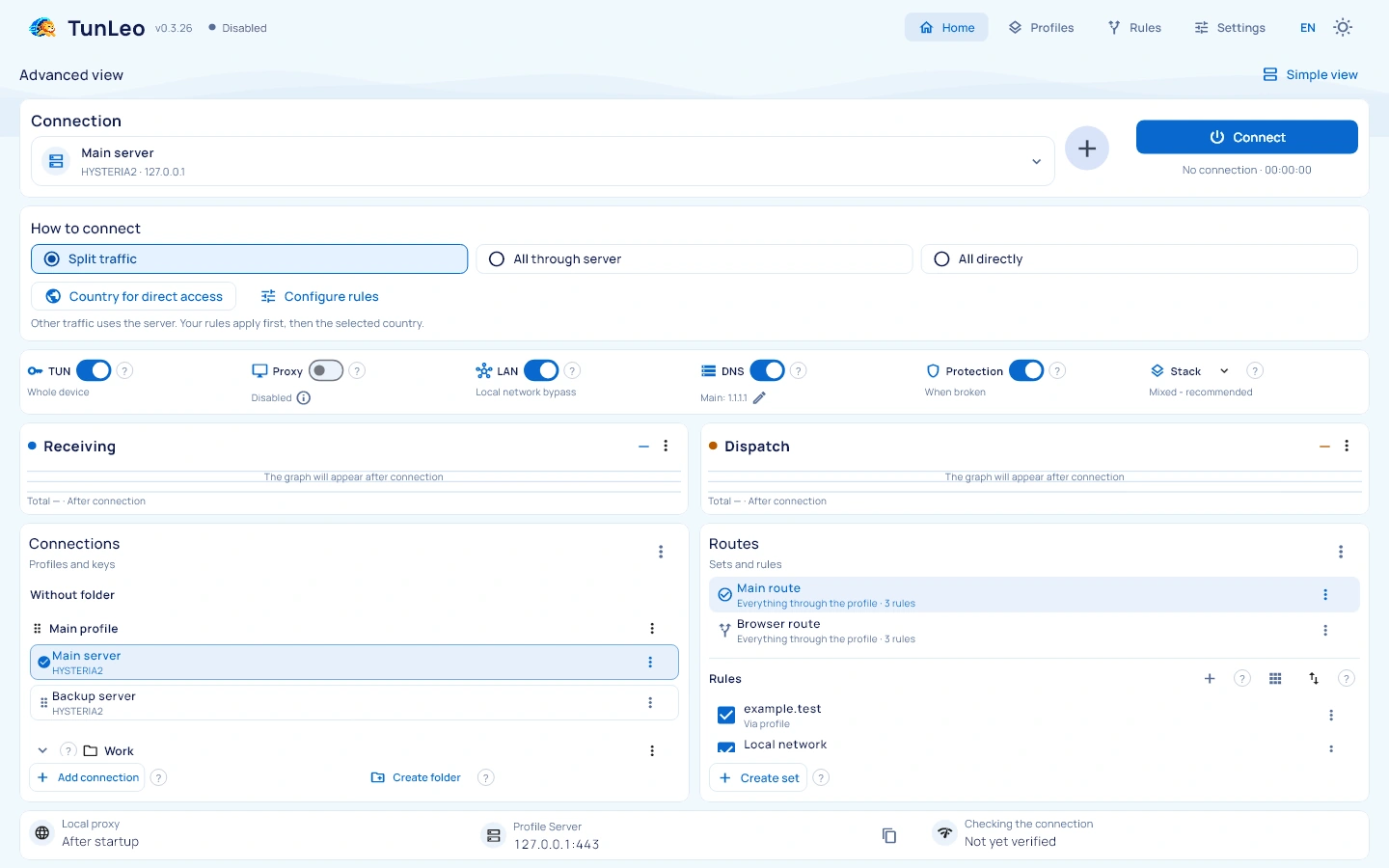
Будьте готові до посилання або файлу налаштувань від вашого провайдера або адміністратора.
Завантажити TunLeo для Windows або Android. Ви не повинні створювати обліковий запис.
Зберігайте посилання, яке ви отримали, або виберіть файл налаштувань. Перевірте знайдені посилання і додайте їх.
Виберіть зв'язок на домашньому екрані. Ви також можете побачити його статус, час зв'язку і трафік там.
Почніть з підключення. налаштуйте решту, коли вам це потрібно.
Зберігайте роботу і особисті зв'язки окремо. Дайте профілі чіткі імена, групить їх в папки і виберіть той, який вам потрібно, перш ніж підключитися.
Що вам потрібно. Ключ, підписка посилання або файл конфігурації від вашого постачальника.TunLeo не надає серверний доступ.
Як його додати. Завантажити посилання, відкрити файл або сканувати QR код. Підписка може містити кілька серверів. Ім'я профілю допомагає розпізнати групу.
Наступні кроки Виберіть Продовжувати, переглянути виявлені зв'язки і виберіть Додати. Виберіть ключ на головній екрані і підключити. Імпорт самостійно не запускає зв'язок.
Коли це допомагає. Груповуйте багато профілів в особисті та робочі папки. папка є факультативною, коли у вас є тільки один профіль.
Як його використовувати. Створіть папку і перемістіть цілий профіль в неї. Його ключі залишаються разом. Це змінює порядок списку, а не налаштування зв'язку.
Наступні кроки Зберегти ім'я або завершити рух. Відновлення не потрібне. Можна видалити тільки порожні папки.
Коли це допомагає. Знайдіть робочий ключ або розслідуйте сайт, який провалиться після підключення.
Результати . Ключовий перевірка тестує доступність сервера. Активний перевірка зв'язку тестує доступ до мережі через цю зв'язок. Низька затримка означає швидку відповідь, а не гарантовану швидкість завантаження.
Наступні кроки При невдачі, прочитайте причину, спробуйте інший ключ або перевіряйте нормальну підключення до Інтернету.
І експорт Збереже профілі, ключі, правила та налаштування в файлі, захищеному вашим паролем. Корисні перед переходом на інше пристрій або видалення даних.
Відновлюйте Замінює поточні збережені дані з резервним контентом. експортуйте іншу резервну копію спочатку, якщо вам також потрібні поточні дані.
Наступні кроки Зберігайте експортований файл і пароль окремо. Щоб відновити, виберіть файл, введіть його пароль і перегляньте підтвердження. Перевірте вибраний ключ і перейдіть пізніше.
Наприклад, відправляйте робочу службу через вибраний сервер і дістайтеся до домашнього принтера безпосередньо. Збережіть правила, щоб вам не потрібно ручно змінювати підключення.
Значення → Набір правил визначає, які сайти і додатки використовують вибраний сервер і які використовують вашу нормальну підключення до Інтернету.
Приклади Надіслати робочу службу через профіль і зберігати принтер на місцевій мережі. Правила працюють з верхньої до нижньої; застосовується перше правило відповідності.
Наступні кроки Виберіть правила налаштування і його загальний режим. Активна зв'язок автоматично застосовує зміну. Чекайте на повторне підключення і перевірте ваш сайт.
Коли це допомагає. Сайт бере неправильний шлях або кілька правил можуть відповідати йому.
Як його використовувати. Введіть домен або IP-адресу, а також факультативно додаток. перевірка показує перше правило відповідності та його шлях без відкриття сайту.
Наступні кроки Якщо шлях помилковий, змініть порядок або стан. Потім підключіться і відкрийте сайт. Цей перевірка сама по собі не тестує доступ до Інтернету.
цілі . DNS конвертує назву сайту, наприклад, example.com, в її мережеву адресу, щоб пристрій міг знайти її.
І дозволено. Використовуйте DNS-сервери, збережені в TunLeo. Корисні, коли ваш звичайний провайдер DNS не може знайти сайт.
з інвалідністю . Використовуйте пристрій DNS. Корисний, коли сайти перестали розчинятися після зміни DNS. Збережені адреси залишаються доступними.
Наступні кроки Відкрийте редактор DNS, щоб зберегти персоналізовані адреси. Чекайте на автоматичне відключення і спробуйте сайт знову.
І дозволено. Корисний при втраті доступу краще до звичайного прямого зв'язку після серверної невдачі. TunLeo дозволяє TUN і мережеву захист. Деякі програми можуть не мати Інтернету до відновлення.
з інвалідністю . TunLeo не дозволяє цю додаткову блокування. Корисно, коли прямий доступ прийнятний, а доступність Інтернету важливіше.
Наступні кроки Для Android блокування після припинення додатку, також дозволяє постійне підключення і блокування без нього в системних налаштуваннях для TunLeo. Ці системні варіанти можуть залишити пристрій офлайн після ручного зупинки.
Слідкуйте за трафіком, отримуйте повідомлення про зв'язок і зберігайте резервні копії. Виберіть світлу, темну або системну тему.
І дозволено. Після виявлення втраченого доступу, TunLeo чекає на встановлену затримку і виходить з того ж ключа і правил. Корисно при переході між Wi-Fi і мобільними даними.
з інвалідністю . Повторне підключення ручно після невдачі. Корисно, коли ви хочете вирішити, коли починається інша спроба. Змінити це налаштування самостійно не зупиняє поточне підключення.
Наступні кроки Ручний зупинка скасовує відходи і перешкоджає їм відновлювати зв'язок.
І дозволено. Показати повідомлення, коли зв'язок втрачений або відновлено. Корисно, коли окно TunLeo приховано. Повторні помилки з'єднуються.
з інвалідністю . Ці повідомлення приховані. зв'язок і автоматичні відходи слідують за їх окремими налаштуваннями. Повідомлення про сервіс запуску Android керується окремо.
Наступні кроки Переключач швидко збережеться. Дозвольте повідомлення, якщо пристрій просить, то використовуйте кнопку повідомлення про тестування. Якщо нічого не з'являється, відкрийте налаштування повідомлення системи для TunLeo.
Значення → Завантаження - це дані, що прибувають на пристрій; завантаження - це дані, що залишають його. Графік показує поточну швидкість і загальний показує дані, які вже були передані.
Читати його . Швидкість нуля нормальна, коли нічого не завантажується. час показує тривалість зв'язку.
Наступні кроки Відкрийте сайт або завантажуйте файл і перегляньте графік. Швидкість також залежить від цього сайту і вашої мережі, тому графік сам не може ідентифікувати кращий сервер.
Ручний вибір . Виберіть мову, яку ви розумієте. вона збережена для майбутніх запусків.
Автоматичний Слідкує за мовою пристрою або браузера.Непідтримлений мова повертається до англійської.
Наступні кроки Нічого іншого: етикетки змінюються негайно. зв'язок залишається активним. ваші імена профілю і ключові контенти залишаються незмінними.
No. Інсталюйте TunLeo і додайте зв'язок. Профілі та налаштування зберігаються в зашифрованому файлі на вашому пристрої.
Версія 0.3.20 · Бета-версія
Windows x64 · ZIP архіви
Створення Android ARM64 APK
TunLeo використовує ваш існуючий серверний доступ. отримуйте ключ доступу або підписку від вашого вибраного сервісу або адміністратора.
Від служби, що надає ваш доступ, або від вашого адміністратора. це зазвичай приходить як посилання або файл налаштувань. TunLeo використовує цей доступ, але не випускає власні ключі або продає підписки.
TunLeo підтримує VLESS, VMess, Trojan, Shadowsocks і Hysteria 2, а також спільні конфігурації Mihomo і Xray. Сумісність залежить від ключових налаштувань.
No. Інсталюйте TunLeo і додайте зв'язок. Профілі та налаштування зберігаються в зашифрованому файлі на вашому пристрої.
Windows і Android builds доступні зараз. версії для iPhone і macOS не були випущені.