0.3.20
- 26 языков
- Выбрать тему
- Краткая справка
- Уведомления о подключении
- Автоматическое повторное подключение

Для работы, общения и отдыха
Добавьте ссылку от провайдера и нажмите «Подключиться». TunLeo сохранит подключение — вводить всё заново в следующий раз не придётся.
Для работы нужен свой ключ или подписка. Встроенных серверов в TunLeo нет.
26 языков · Windows и Android · Без регистрации в TunLeo
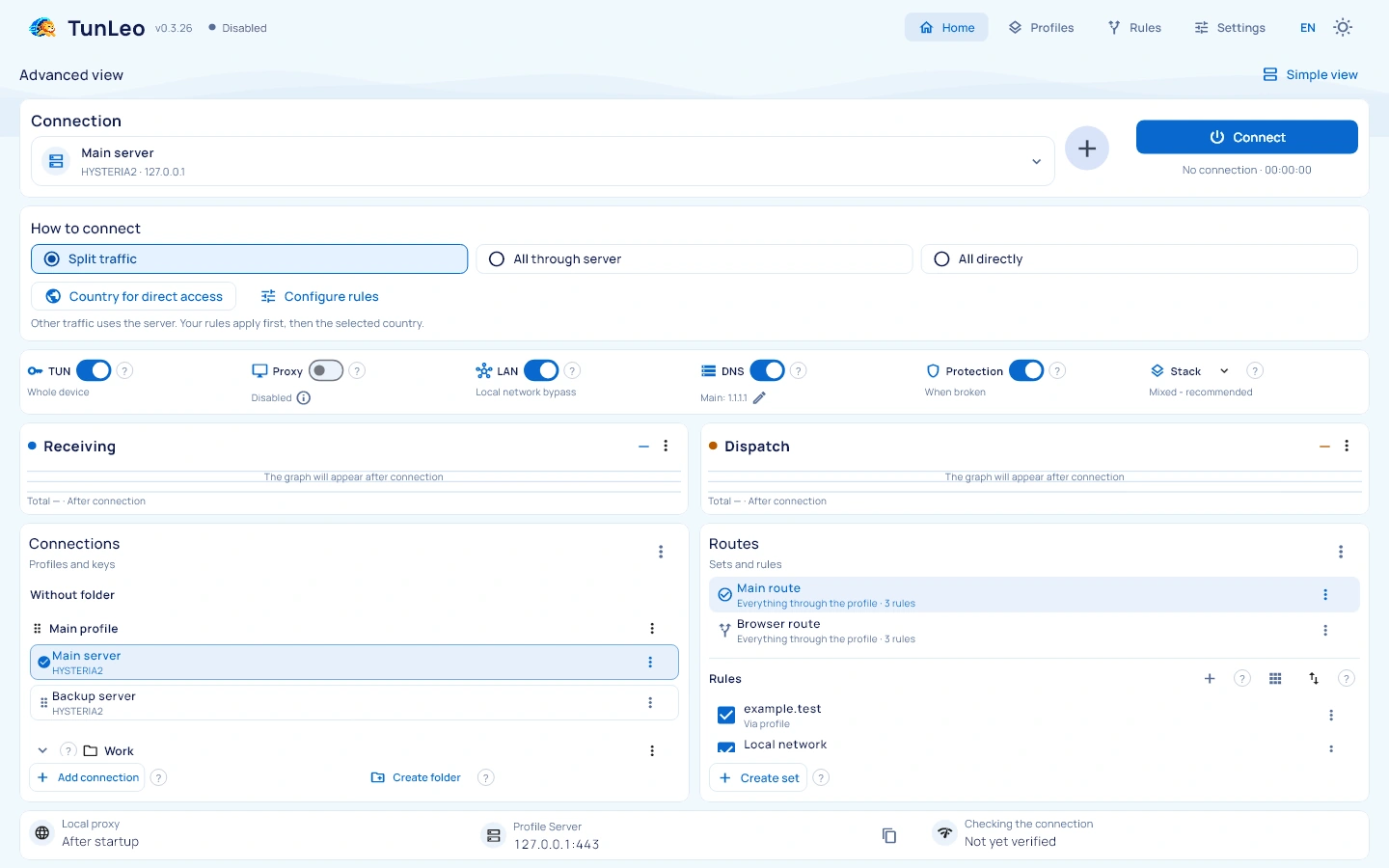
Понадобится ссылка или файл настроек от вашего провайдера или администратора.
Скачайте TunLeo для Windows или Android. Создавать аккаунт не нужно.
Вставьте полученную ссылку или выберите файл настроек. Проверьте найденные подключения и добавьте их.
Выберите нужное подключение на главной. Там же можно увидеть статус, время работы и трафик.
Начните с подключения. Остальное настройте под себя.
Храните рабочие и личные подключения отдельно. Давайте профилям понятные имена, собирайте их в папки и выбирайте нужный перед подключением.
Что понадобится. Ключ, ссылка на подписку или файл от вашего провайдера. Сам TunLeo не выдаёт доступ к серверу.
Как добавить. Вставьте ссылку, откройте файл или считайте QR-код. Подписка может содержать несколько серверов; название профиля помогает отличать их от других.
Что сделать дальше. Нажмите «Продолжить», проверьте найденные подключения и нажмите «Добавить». Затем выберите ключ на главной и подключитесь. Добавление не включает соединение автоматически.
Когда пригодится. Если профилей много, разделите их, например, на личные и рабочие. Для одного профиля папка не обязательна.
Как использовать. Создайте папку и перенесите в неё целый профиль. Все его ключи сохранятся. Это порядок в списке, а не изменение соединения.
Что сделать дальше. Сохраните название или завершите перенос. Подключаться заново не требуется. Удалить можно только пустую папку.
Когда пригодится. Нужно выбрать работающий ключ или понять, почему сайт не открывается после подключения.
Что означает результат. Проверка ключа проверяет доступность сервера; проверка активного соединения проверяет доступ к сети через него. Меньшая задержка означает более быстрый ответ, но не гарантирует высокую скорость скачивания.
Что сделать дальше. При ошибке прочитайте причину, попробуйте другой ключ или проверьте обычный Интернет. При успехе откройте именно тот сайт, который вам нужен.
Экспорт. Сохраняет профили, ключи, правила и настройки в файл, защищённый вашим паролем. Полезно перед переносом на другое устройство или удалением данных.
Восстановление. Заменяет текущие сохранённые данные содержимым копии. Если нужны и старые данные, сначала экспортируйте отдельную копию.
Что сделать дальше. При экспорте сохраните файл и пароль отдельно. При восстановлении выберите файл, введите пароль, проверьте подтверждение, затем проверьте выбранные ключ и маршрут. Соединение при необходимости переподключится.
Например, рабочий сервис — через выбранный сервер, домашний принтер — напрямую. Сохраните правила, чтобы не менять способ подключения вручную.
Что это. Набор решает, каким сайтам и приложениям использовать выбранный сервер, а каким — обычный Интернет.
Пример. Рабочий сервис можно отправить через профиль, а домашний принтер оставить в локальной сети. Порядок правил важен: действует первое совпадение сверху.
Что сделать дальше. Выберите набор и подходящий общий режим. Изменение активного набора применяется автоматически; дождитесь переподключения и проверьте нужный сайт.
Когда пригодится. Сайт идёт не тем путём или два правила могут подходить одновременно.
Как использовать. Укажите домен либо IP-адрес; при необходимости — приложение. Проверка покажет первое подходящее правило и выбранный путь, не открывая сайт.
Что сделать дальше. Если путь неверный, исправьте порядок или условие правила. После этого подключитесь и откройте сайт: эта проверка сама не проверяет доступность Интернета.
Для чего. DNS переводит название сайта, например example.com, в его сетевой адрес. Это помогает устройству найти сайт.
Включено. Используются DNS-серверы из настроек TunLeo. Подходит, если обычный DNS провайдера не находит нужные сайты. Серверы должны быть доступны в вашей сети.
Выключено. Используется DNS устройства. Попробуйте это, если сайты перестали находиться после изменения DNS; сохранённые адреса не удалятся. Это не выключает Интернет.
Что сделать дальше. Переключатель сохраняется сразу. Для своих адресов откройте редактор DNS и сохраните их. Дождитесь автоматического переподключения и снова откройте сайт.
Включено. Нужна, если при сбое сервера важнее прервать доступ, чем допустить обычное прямое соединение. TunLeo включает TUN и сетевую защиту; при обрыве некоторые приложения могут остаться без Интернета до восстановления.
Выключено. TunLeo не включает эту дополнительную блокировку. Подходит, если прямое соединение допустимо и приоритет — доступность Интернета. Это само по себе не меняет ваши правила маршрута.
Что сделать дальше. Выбор сохраняется сразу; дождитесь переподключения. На Android для блокировки после остановки приложения дополнительно откройте системные настройки TunLeo и включите постоянное соединение и блокировку без него. Эти системные настройки могут оставить устройство без Интернета после ручной остановки.
Следите за трафиком, получайте уведомления о соединении и сохраняйте резервные копии. Выбирайте светлую, тёмную или системную тему.
Включено. Если TunLeo обнаружит потерю связи, он подождёт заданную паузу и повторит подключение с тем же ключом и набором правил. Полезно при переходах между Wi-Fi и мобильной сетью.
Выключено. После обрыва нужно подключиться самостоятельно. Выбирайте, если хотите вручную решать, когда делать новую попытку. Само отключение настройки не останавливает текущее соединение.
Что сделать дальше. Выбор сохраняется сразу; задайте подходящую паузу ниже. Ручная кнопка остановки отменяет повторы и не даёт им включить соединение снова.
Включено. Получайте сообщение при потере и восстановлении соединения. Полезно, когда окно TunLeo скрыто. Повторные ошибки объединяются, чтобы не засыпать вас сообщениями.
Выключено. Эти сообщения не показываются. Само соединение и автоматические повторы продолжают работать по своим настройкам. Системное уведомление работающей службы Android управляется отдельно.
Что сделать дальше. Настройка сохраняется сразу. Разрешите уведомления в запросе устройства и нажмите проверку уведомления. Если сообщение не появилось, откройте системные настройки уведомлений TunLeo.
Что показывается. Получение — данные с сайтов и серверов на устройство; отправка — данные с устройства. График показывает текущую скорость, общий объём — уже переданные данные.
Как понимать. Нулевая скорость без открытых сайтов нормальна. Таймер показывает длительность соединения; прочерк означает, что измерения ещё не получены.
Что сделать дальше. Для проверки откройте сайт или начните загрузку файла и посмотрите на график. Не выбирайте сервер только по этому графику: скорость зависит также от сайта и вашей сети.
Ручной выбор. Выберите понятный вам язык; он сохранится для следующих запусков.
Автоматический. Следует языку устройства или браузера. Если язык не поддерживается, используется английский.
Что сделать дальше. Ничего: надписи изменятся сразу. Соединение не прервётся; имена ваших профилей и содержимое ключей не переводятся.
Нет. Установите TunLeo и добавьте подключение. Профили и настройки хранятся в зашифрованном файле на вашем устройстве.
Версия 0.3.20 · Тестовая сборка
Windows x64 · ZIP-архив
Android ARM64 · APK
TunLeo работает с вашим доступом к серверу. Ключ или подписку предоставляет выбранный вами сервис или администратор.
У сервиса, который предоставляет вам доступ, или у вашего администратора. Обычно это ссылка или файл настроек. TunLeo использует готовый доступ, но не выдаёт собственные ключи и не продаёт подписки.
Поддерживаются VLESS, VMess, Trojan, Shadowsocks и Hysteria 2, а также распространённые конфигурации Mihomo и Xray. Совместимость зависит от параметров ключа. Результат импорта можно проверить до добавления.
Нет. Установите TunLeo и добавьте подключение. Профили и настройки хранятся в зашифрованном файле на вашем устройстве.
Сейчас доступны Windows и Android. Версии для iPhone и macOS пока не выпущены.