0.3.20
- 26 langues
- Choisissez un thème
- Une explication rapide
- Notifications de connexion
- Reconnectez-vous automatiquement

Pour le travail, les conversations et le délai de départ
Ajoutez le lien de votre fournisseur et sélectionnez Connect. TunLeo sauve la connexion, de sorte que vous n'aurez pas à entrer les détails à nouveau la prochaine fois.
Vous avez besoin de votre propre clé d'accès ou d'abonnement. TunLeo ne comprend pas les serveurs.
26 langues · Windows et Android · Pas de compte TunLeo nécessaire
Gardez le lien de connexion ou le fichier de paramètres de votre fournisseur ou administrateur prêt.
Télécharger TunLeo pour Windows ou Android. Vous n'avez pas besoin de créer un compte.
Passez le lien que vous avez reçu ou choisissez un fichier de paramètres. Vérifiez les connexions trouvées et ajoutez-les.
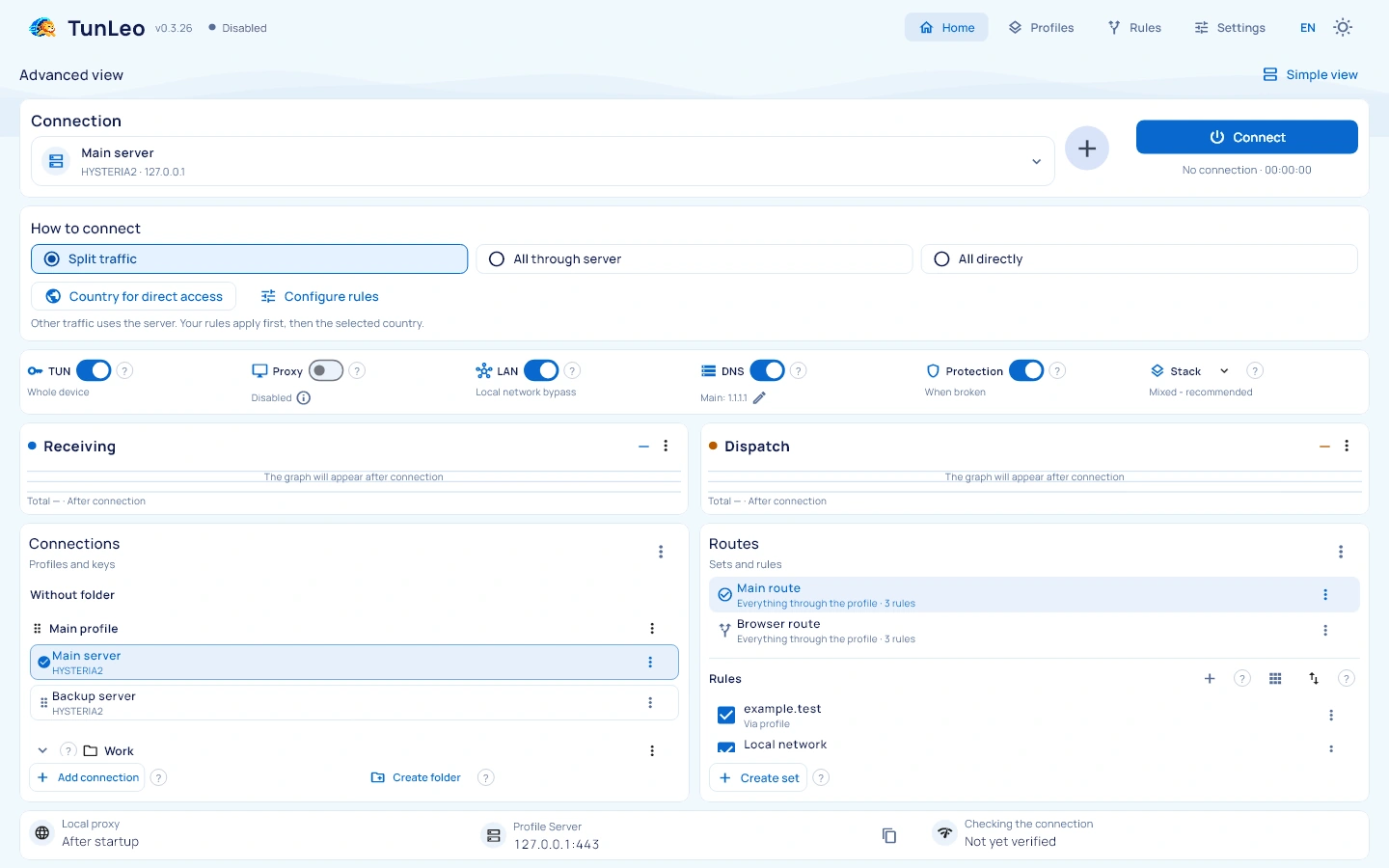
Choisissez une connexion sur l'écran d'accueil. Vous pouvez également voir son état, le temps de connexion et le trafic là-bas.
Commencez par une connexion. ajuster le reste quand vous en avez besoin.
Gardez le travail et les connexions personnelles séparées. Donnez des profils des noms clairs, groupez-les dans des dossiers et choisissez celui dont vous avez besoin avant de vous connecter.
Ce dont vous avez besoin. Une clé, un lien d'abonnement ou un fichier de configuration de votre fournisseur.TunLeo ne fournit pas d'accès au serveur.
Comment l’ajouter ? Mettre un lien, ouvrir un fichier ou scanner un code QR. Une souscription peut contenir plusieurs serveurs. Un nom de profil vous aide à reconnaître le groupe.
Les prochaines étapes. Sélectionnez Continuer, réviser les connexions détectées et sélectionnez Ajouter. Choisissez une clé sur l'écran principal et connectez-vous.
Quand ça aide. Groupez de nombreux profils dans des dossiers personnels et de travail. Un dossier est facultatif lorsque vous n'avez qu'un seul profil.
Comment l’utiliser. Créez un dossier et déplacez un profil entier. ses clés demeurent ensemble. Cela change l'ordre de liste plutôt que les paramètres de connexion.
Les prochaines étapes. Sauvegarder le nom ou terminer le mouvement.Réconnexion est inutile.Seuls les dossiers vides peuvent être supprimés.
Quand ça aide. Trouvez une clé de travail ou recherchez un site qui échoue après la connexion.
Les résultats. Un contrôle clé teste la disponibilité du serveur. Un contrôle de connexion active teste l'accès au réseau à travers cette connexion. Un retard inférieur signifie une réponse plus rapide, pas une vitesse de téléchargement garantie.
Les prochaines étapes. En cas d'échec, lisez la raison, essayez une autre clé ou vérifiez votre connexion Internet normale.
à l’exportation. Il enregistre des profils, des clés, des règles et des paramètres dans un fichier protégé par votre mot de passe. Utiles avant de se déplacer à un autre appareil ou de supprimer les données.
et restaurer. Remplacer les données sauvegardées actuelles avec le contenu de sauvegardement. Exporter une autre sauvegardement d'abord si vous avez également besoin des données actuelles.
Les prochaines étapes. Gardez le fichier exporté et le mot de passe séparément. Pour restaurer, sélectionnez le fichier, entrez son mot de passe et vérifiez la confirmation. Vérifiez la clé sélectionnée et parcourez ensuite. La connexion reprendra si nécessaire.
Par exemple, envoyez un service de travail à travers votre serveur choisi et accédez directement à votre imprimante de maison.
Signification . Un ensemble de règles décide quels sites et applications utilisent le serveur sélectionné et qui utilisent votre connexion Internet normale.
par exemple. Envoyez un service de travail à travers le profil et gardez votre imprimante sur le réseau local. Les règles fonctionnent de haut en bas; la première règle de correspondance s'applique.
Les prochaines étapes. Choisissez une règle et son mode général. Une connexion active applique automatiquement le changement. Attendre la reconnexion et vérifier votre site.
Quand ça aide. Un site prend la mauvaise voie ou plusieurs règles peuvent correspondre.
Comment l’utiliser. Entrez un domaine ou une adresse IP et, optionnellement, une application. Le contrôle affiche la première règle de correspondance et son chemin sans ouvrir le site.
Les prochaines étapes. Si la voie est erronée, modifiez l'ordre ou la condition de la règle. puis connectez-vous et ouvrez le site. Ce contrôle seul ne teste pas l'accès à Internet.
Le but . DNS convertit un nom de site comme example.com en son adresse réseau afin que le dispositif puisse le trouver.
Il est autorisé. Utilisez les serveurs DNS sauvés dans TunLeo. Utile lorsque votre fournisseur DNS normal ne peut pas trouver un site. Ces serveurs doivent être accessibles de votre réseau.
Les handicapés. Utilisez le DNS de l'appareil. Utile lorsque les sites ont cessé de résoudre après un changement DNS. Les adresses sauvegardées restent disponibles.
Les prochaines étapes. L'interrupteur est immédiatement sauvé.Ouvrez l'éditeur DNS pour sauvegarder les adresses personnalisées.En attendant la reconnexion automatique et essayez le site à nouveau.
Il est autorisé. Utile lors de la perte d'accès est préférable à une connexion directe ordinaire après un échec du serveur. TunLeo permet TUN et la protection du réseau. Certaines applications peuvent ne pas avoir Internet jusqu'à la récupération.
Les handicapés. TunLeo ne permet pas ce blocage supplémentaire. Utile lorsque l'accès direct est acceptable et la disponibilité d'internet compte plus. Vos règles de route restent comme configurées.
Les prochaines étapes. Pour Android bloquer après que l'application s'arrête, également autoriser la connexion permanente et bloquer sans elle dans les paramètres du système pour TunLeo. Ces options système peuvent quitter l'appareil hors ligne après une interruption manuelle.
Vérifier le trafic, recevoir des notifications de connexion et enregistrer des sauvegardes. Choisissez un thème lumineux, sombre ou système.
Il est autorisé. Après avoir détecté l'accès perdu, TunLeo attend le retard configuré et retire avec la même clé et les règles.
Les handicapés. Récupérer manuellement après un échec. Utile lorsque vous voulez décider quand une autre tentative commence. Changement de cette configuration seule ne cesse pas la connexion actuelle.
Les prochaines étapes. Un arrêt manuel annule les retraites et les empêche de recommencer la connexion.
Il est autorisé. Affiche un message lorsque la connexion est perdue ou récupérée. Utile lorsque la fenêtre TunLeo est cachée. Les erreurs répétées sont groupées.
Les handicapés. Ces messages sont cachés. la connexion et les retours automatiques suivent leurs paramètres séparés. La notification de service Android est gérée séparément.
Les prochaines étapes. Le commutateur est immédiatement sauvé. Autoriser les notifications si le dispositif le demande, puis utiliser le bouton de notification de test. Si rien ne apparaît, ouvrir les paramètres de notification du système pour TunLeo.
Signification . La téléchargement est les données arrivant au dispositif; la téléchargement est les données qui la quittent. le graphique montre la vitesse actuelle et le total montre les données déjà transférées.
Le lire. La vitesse zéro est normale lorsque rien n’est chargé.Le timer montre la durée de la connexion.Un dash signifie que aucune mesure n’est encore disponible.
Les prochaines étapes. Ouvrez un site ou téléchargez un fichier et regardez le graphique.La vitesse dépend également de ce site et de votre réseau, de sorte que le graphique seul ne peut pas identifier le meilleur serveur.
Sélection manuelle. Choisissez une langue que vous comprenez. Il est sauvé pour les lancements futurs.
automatique . Suivez la langue de l'appareil ou du navigateur. Une langue non soutenue revient en anglais.
Les prochaines étapes. Rien d'autre : les étiquettes changent immédiatement. la connexion reste active. vos noms de profil et vos contenus clés restent inchangés.
Non. Installez TunLeo et ajoutez une connexion. Les profils et les paramètres sont conservés dans un fichier crypté sur votre appareil.
Version 0.3.20 · Version bêta
Windows x64 - archive ZIP
Android ARM64 et APK
TunLeo utilise votre accès au serveur existant. Obtenez une clé d'accès ou une souscription de votre service ou de votre administrateur choisi.
Du service qui fournit votre accès, ou de votre administrateur. Il vient généralement comme un lien ou un fichier de paramètres. TunLeo utilise cet accès mais ne délivre pas ses propres clés ou vend des abonnements.
TunLeo prend en charge VLESS, VMess, Trojan, Shadowsocks et Hysteria 2, ainsi que les configurations communes Mihomo et Xray. La compatibilité dépend des paramètres clés.
Non. Installez TunLeo et ajoutez une connexion. Les profils et les paramètres sont conservés dans un fichier crypté sur votre appareil.
Windows et Android builds sont disponibles maintenant. versions pour iPhone et macOS n'ont pas été publiées.