0.3.20
- 26 języków
- Wybierz motyw
- Szybkie wyjaśnienie
- Powiadomienia o połączeniu
- Połącz się ponownie automatycznie

Dla pracy, rozmów i czasu odpoczynku
Dodaj link od Twojego dostawcy i wybierz pozycję Connect. TunLeo zapisuje połączenie, więc następnym razem nie będziesz musiał ponownie wprowadzać szczegółów.
Potrzebujesz własnego klucza dostępu lub subskrypcji. TunLeo nie zawiera serwerów.
26 języków · Windows i Android · Nie potrzeba konta TunLeo
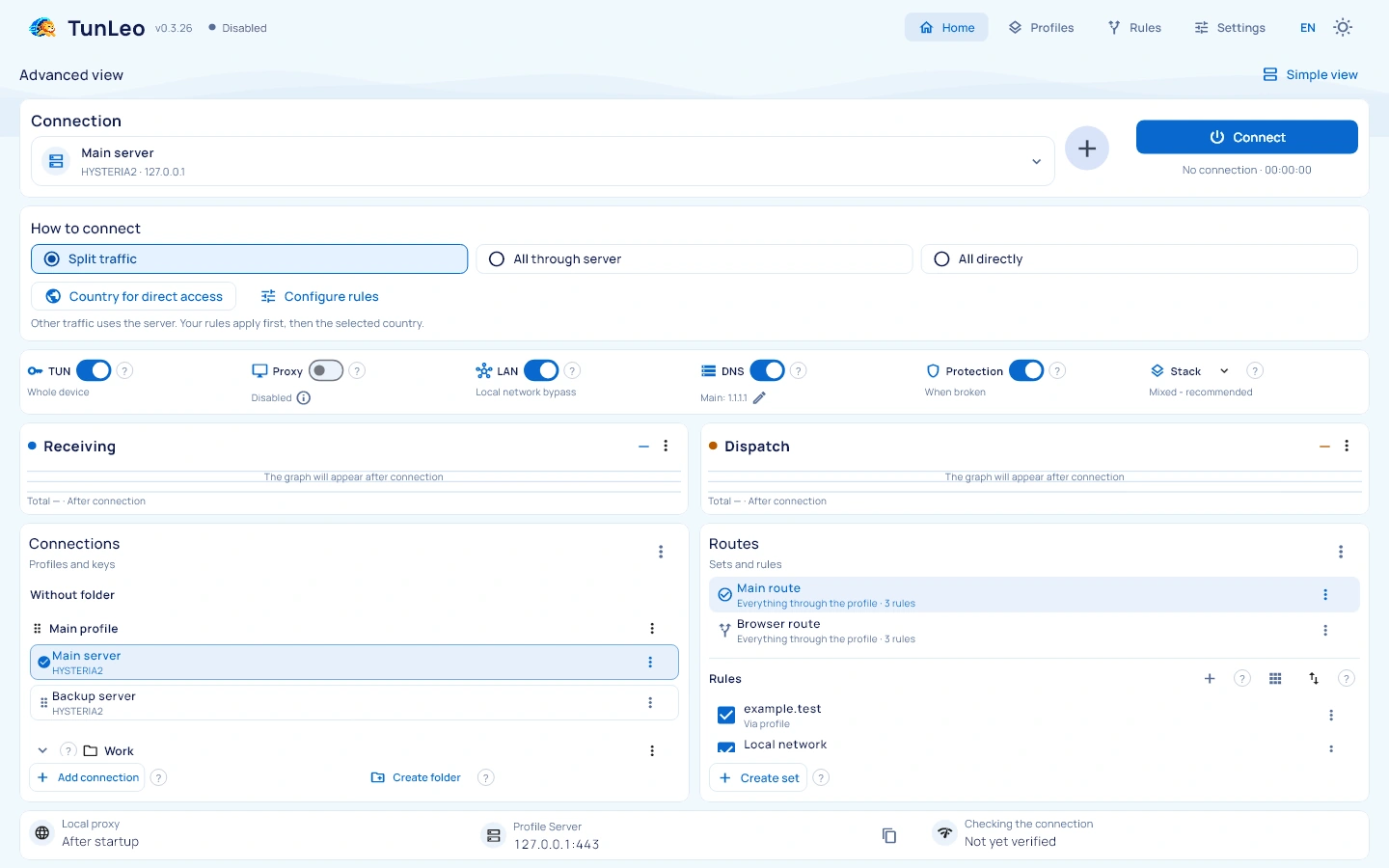
Przygotuj link lub plik ustawień od Twojego dostawcy lub administratora.
Pobierz TunLeo dla systemu Windows lub Androida. nie musisz tworzyć konta.
Ustaw link otrzymany lub wybierz plik ustawień. Sprawdź znalezione połączenia i dodaj je.
Wybierz połączenie na ekranie głównym. można również zobaczyć jego status, czas połączenia i ruch tam.
Zacznij od połączenia. dostosować resztę, gdy go potrzebujesz.
Utrzymuj pracę i osobiste połączenia oddzielone. podać profily wyraźne nazwy, zebrać je w foldery i wybrać to, czego potrzebujesz przed podłączeniem.
Co Ci potrzeba. Klucz, link subskrypcyjny lub plik konfiguracji od Twojego dostawcy.TunLeo nie zapewnia dostępu do serwera.
Jak to dodać. Ustaw link, otwórz plik lub skanuj kod QR. Subskrypcja może zawierać kilka serwerów. Nazwa profilu pomaga rozpoznać grupę.
Następne kroki . Wybierz pozycję Kontynuuj, przeglądaj zidentyfikowane połączenia i wybierz pozycję Dodaj. Wybierz klucz na ekranie głównym i połączyć.
Kiedy to pomaga. Grupa wielu profili do folderów osobistych i roboczych. folder jest opcjonalny, gdy masz tylko jeden profil.
Jak go używać. Tworzenie folderu i przeniesienie całego profilu do niego. jego klucze pozostają razem. To zmienia porządek listy zamiast ustawień połączenia.
Następne kroki . Zapisz nazwę lub wypełnij ruch. ponowne połączenie jest niepotrzebne. można usunąć tylko puste foldery.
Kiedy to pomaga. Znajdź klucz roboczy lub zbadaj stronę, która nie działa po podłączeniu.
i wyników. Kluczowe sprawdzanie testów dostępności serwera. Aktywne połączenie sprawdzanie dostępu do sieci poprzez to połączenie. Niższe opóźnienie oznacza szybszy sposób odpowiedzi, a nie gwarantowaną prędkość pobierania.
Następne kroki . W przypadku niepowodzenia, przeczytaj przyczynę, spróbuj innego klucza lub sprawdź normalne połączenie z Internetem.
i eksportu . Przechowuje profile, klucze, zasady i ustawienia w pliku chronionym hasłem. przydatne przed przejściem na inne urządzenie lub usunięciem danych.
i odbudowy . Zastępuje aktualne zapisane dane za pomocą treści kopii zapasowej. eksportować kolejne kopie zapasowe najpierw, jeśli potrzebujesz również aktualnych danych.
Następne kroki . Utrzymuj eksportowany plik i hasło oddzielnie. Aby odzyskać, wybierz plik, wprowadź jego hasło i sprawdź potwierdzenie. Sprawdź wybrany klucz i przejdź później.
Na przykład, wysłać usługę pracy za pośrednictwem wybranego serwera i dotrzeć do drukarki domowej bezpośrednio.
Znaczenie . Zestaw zasad decyduje, które witryny i aplikacje korzystają z wybranego serwera i które korzystają z normalnej połączenia internetowego.
Na przykład. Wyślij usługę roboczą za pośrednictwem profilu i zachowaj drukarkę na lokalnej sieci. zasady działają od góry do dolnej; obowiązuje pierwsze zasady dopasowania.
Następne kroki . Wybierz ustawienie zasady i jego ogólny tryb. Aktywna połączenie automatycznie wprowadza zmiany. Czekaj na ponowne połączenie i sprawdź swoją stronę.
Kiedy to pomaga. Strona ma niewłaściwą ścieżkę lub kilka zasad może się z nią zgodzić.
Jak go używać. Wprowadź domenę lub adres IP i opcjonalnie aplikację. sprawdzenie pokazuje pierwsze zasady dopasowania i jego ścieżkę bez otwarcia witryny.
Następne kroki . Jeśli ścieżka jest niewłaściwa, zmień polecenie lub warunek. Następnie podłącz się i otwórz stronę. Ten sam sprawdzenie nie testuje dostępu do Internetu.
do celów . DNS konwertuje nazwę witryny, taką jak example.com, na adres sieciowy, aby urządzenie mogło go znaleźć.
i umożliwia. Użyj serwerów DNS zapisanych w TunLeo. Przydatne, gdy zwykły dostawca DNS nie może znaleźć witryny.
z niepełnosprawnością . Użyj urządzenia DNS. Przydatne, gdy witryny przestały się rozwiązywać po zmianie DNS. Adresy przechowywane pozostają dostępne.
Następne kroki . Przełącznik natychmiast przechowuje. otwórz edytor DNS, aby przechowywać przyzwoite adresy. poczekaj na automatyczne ponowne połączenie i spróbuj witryny ponownie.
i umożliwia. Przydatne w przypadku utraty dostępu jest preferowane do zwykłego bezpośredniego połączenia po uszkodzeniu serwera. TunLeo umożliwia TUN i ochronę sieci. Niektóre aplikacje mogą nie mieć Internetu do czasu odzyskiwania.
z niepełnosprawnością . TunLeo nie umożliwia tego dodatkowego blokowania. przydatne, gdy dostęp bezpośredni jest akceptowalny, a dostępność Internetu jest ważniejsza.
Następne kroki . Przełącznik natychmiast się zaoszczędzi. poczekaj na ponowne połączenie. Dla blokowania Androida po zakończeniu aplikacji, umożliwia się również stałe połączenie i blokowanie bez niego w ustawieniach systemu dla TunLeo. Te opcje systemu mogą pozostawić urządzenie offline po ręcznym zatrzymaniu.
Sprawdź ruch, otrzymasz powiadomienia o połączeniach i przechowuj kopie zapasowe. Wybierz światło, ciemność lub temat systemu.
i umożliwia. Po wykryciu utraconego dostępu, TunLeo czeka na skonfigurowane opóźnienie i wycofuje się z tego samego klucza i zasad.
z niepełnosprawnością . Przydatne, gdy chcesz podjąć decyzję o tym, kiedy rozpoczyna się inna próba. Zmiana tego ustawienia sama nie zatrzymuje bieżącego połączenia.
Następne kroki . Przełącznik natychmiast przechowuje. ustaw opóźnienie poniżej. ręczne zatrzymanie anuluje opóźnienia i uniemożliwia im ponowne uruchomienie połączenia.
i umożliwia. Wyświetla wiadomość, gdy połączenie jest utracone lub przywrócone. Przydatne, gdy okno TunLeo jest ukryte.
z niepełnosprawnością . Wiadomości te są ukryte. łączność i automatyczne wycofanie następują ich odrębne ustawienia. Notifikacja obsługi Android jest zarządzana oddzielnie.
Następne kroki . Przełącznik natychmiast się przechowuje. Umożliwia powiadomienia, jeśli urządzenie o to pyta, użyj przycisku powiadomienia testowego. Jeśli nic się nie pojawia, otwórz ustawienia powiadomienia systemu dla TunLeo.
Znaczenie . Pobieranie to dane, które przychodzą na urządzenie; upload to dane, które go opuszczają. wykres pokazuje bieżącą prędkość, a całkowity wyświetla dane już przeniesione.
Czytaj to . Szybkość zero jest normalna, gdy nic się nie ładuje. timer pokazuje czas trwania połączenia. dash oznacza, że jeszcze nie ma pomiaru.
Następne kroki . Otwórz witrynę lub pobierz plik i obejrzyj grafikę. prędkość zależy również od tej witryny i sieci, więc tylko graf nie może zidentyfikować najlepszego serwera.
Wybór ręczny . Wybierz język, który rozumiesz. jest zapisany na przyszłe uruchomienia.
automatycznie . Śledzi język urządzenia lub przeglądarki. język, który nie jest obsługiwany, wraca do angielskiego.
Następne kroki . Nic więcej: etykiety zmieniają się natychmiast. połączenie pozostaje aktywne. nazwy profilu i treści kluczowe pozostają niezmienione.
No. Instaluj TunLeo i dodaj połączenie. Profile i ustawienia są przechowywane w szyfrowanym pliku na urządzeniu.
Wersja 0.3.20 · Wydanie Beta
Windows x64 · Archiwum ZIP
Android ARM64 · APK
TunLeo korzysta z istniejącego dostępu do serwera. uzyskaj klucz dostępu lub subskrypcję od wybranego serwisu lub administratora.
Z usługi udostępniającej Twój dostęp, lub od Twojego administratora. zwykle przychodzi jako link lub ustawienia plik. TunLeo wykorzystuje ten dostęp, ale nie nadaje własnych kluczy lub sprzedaje subskrypcje.
TunLeo obsługuje VLESS, VMess, Trojan, Shadowsocks i Hysteria 2, wraz z wspólnymi konfiguracjami Mihomo i Xray. Kompatybilność zależy od ustawień kluczowych.
No. Instaluj TunLeo i dodaj połączenie. Profile i ustawienia są przechowywane w szyfrowanym pliku na urządzeniu.
Windows i Android builds są dostępne teraz. wersje dla iPhone i macOS nie zostały wydane.