0.3.20
- 26 种语言
- 选择一个主题
- 快速解释
- 连接通知
- 自动重新连接

工作、谈话和休息时间
从您的提供商添加链接并选择“连接”。TunLeo 保存了连接,因此您不需要下次再次输入详细信息。
您需要自己的访问密钥或订阅. TunLeo 不包含服务器。
26 种语言 · Windows 和 Android · 没有 TunLeo 帐户需要
您提供商或管理员的连接链接或设置文件已准备好。
下载 TunLeo for Windows 或 Android. 不需要创建帐户。
插入您收到的链接或选择设置文件. 查看已找到的连接并添加它们。
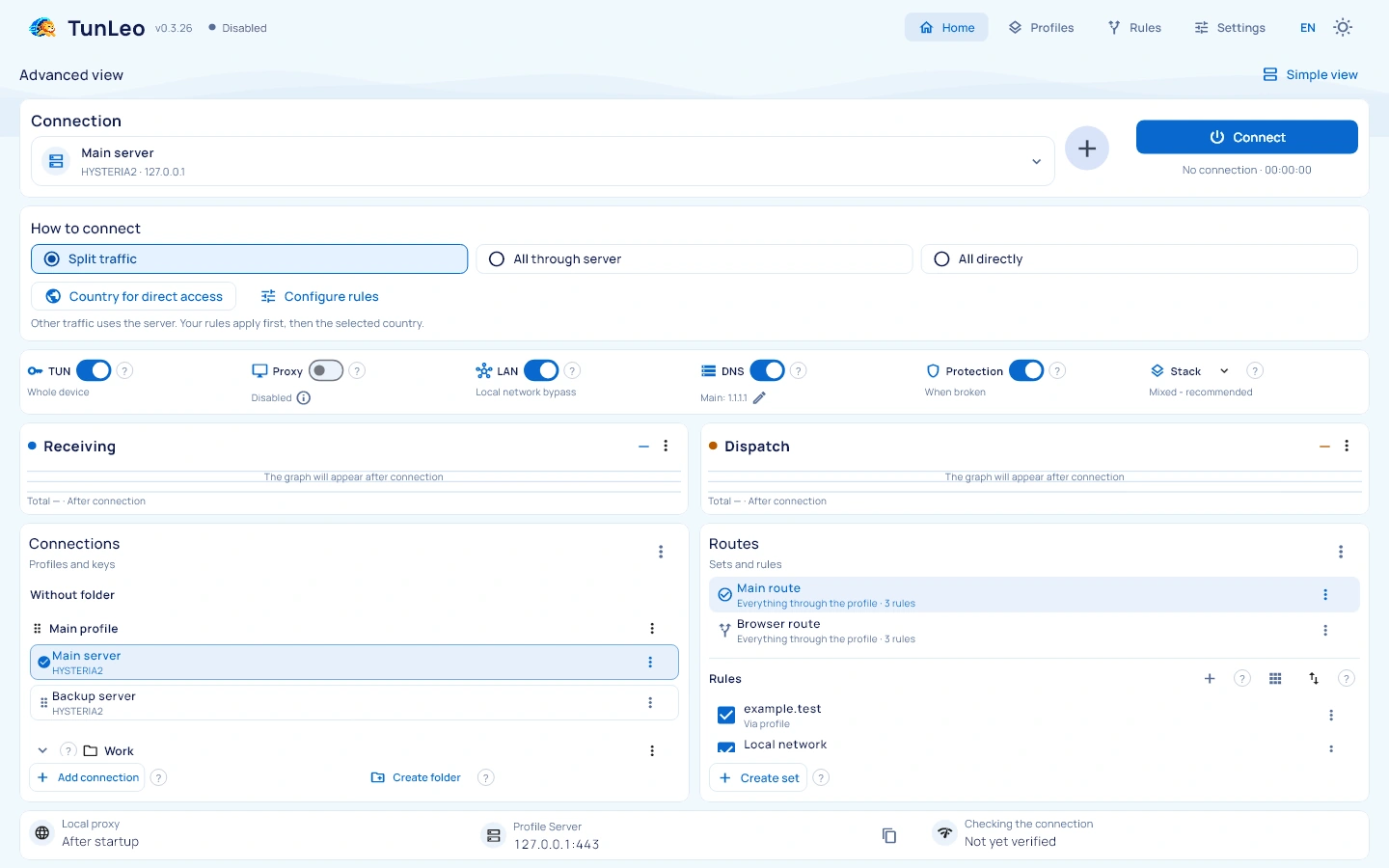
在主屏幕上选择连接,您也可以看到其状态、连接时间和流量。
用连接开始,当你需要它时调整其余。
保持工作和个人连接分开 给个人资料清晰的名称,将其组成文件夹,并在连接之前选择你需要的。
你所需要的。 您提供商的密钥、订阅链接或配置文件. TunLeo 不提供服务器访问。
如何添加它 插入一个链接,打开一个文件或扫描一个QR代码. 订阅可以包含多个服务器. 一个个人资料名称可以帮助您识别组。
接下来的步骤 选择继续,查看已发现的连接,然后选择添加,在主屏幕上选择一个键,然后连接。
当它有助于。 将许多个人资料集成到个人和工作文件夹中 一个文件夹是可选的,当您只有一个个人资料。
如何使用它。 创建一个文件夹并将整个个人资料移动到其中. 其密钥保持在一起. 这改变了列表顺序而不是连接设置。
接下来的步骤 保存名称或完成移动. 重新连接是不必要的. 只有空的文件夹可以被删除。
当它有助于。 找一个工作密钥或调查连接后失败的网站。
结果。 一个关键检查测试服务器可用性. 一个活跃连接检查测试通过该连接网络访问. 较低的延迟意味着更快的响应,而不是保证下载速度。
接下来的步骤 如果失败,请阅读原因,尝试另一个密钥或检查正常的互联网连接。
出口。 存储个人资料、密钥、规则和设置在您的密码保护的文件中,在移动到另一个设备或删除数据之前有用。
恢复。 用备份内容取代当前存储的数据,如果您也需要当前数据,首先将另一个备份提取。
接下来的步骤 保持出口的文件和密码单独. 要恢复,选择文件,输入其密码并审查确认。 检查所选择的密钥并随后路线. 必要时,连接重新启动。
例如,通过您选择的服务器发送工作服务,并直接到达您的主打印机。
意思。 规则集决定哪个网站和应用程序使用所选择的服务器,以及哪个用户使用正常的互联网连接。
例子。 通过个人资料发送工作服务,并将打印机保持在本地网络上. 规则从上到下运行; 第一匹配规则适用。
接下来的步骤 选择一个规则设置和其一般模式. 一个活跃的连接会自动执行更改. 等待重新连接并检查您的网站。
当它有助于。 一个网站采取错误的路径或几个规则可能会匹配它。
如何使用它。 输入域名或IP地址,并可选应用程序,检查显示第一匹配规则和其路径,而无需打开网站。
接下来的步骤 如果路径错误,则更改规则顺序或条件,然后连接并打开网站,单独检查不会测试互联网访问。
目的。 DNS 将一个网站名称,如 example.com 转换为其网络地址,以便设备能够找到它。
允许。 使用在 TunLeo 中保存的 DNS 服务器 有用,当您的正常 DNS 提供商无法找到一个网站时,这些服务器必须从您的网络中可访问。
残疾人。 使用裝置的 DNS. 有用,當網站停止解決後 DNS 變更. 保存的地址仍然可用. 網路接入仍然可用。
接下来的步骤 转换器立即保存. 打开 DNS 编辑器以保存自定义地址. 等待自动重新连接并再次尝试网站。
允许。 在失去访问时有用,最好在服务器故障后直接连接。TunLeo 允许 TUN 和网络保护。
残疾人。 TunLeo 不允许此额外的封锁. 有用,当直接访问是可接受的,互联网可用性更重要。
接下来的步骤 转换器立即保存. 等待重新连接. Android 停止应用程序后阻止,在 TunLeo 系统设置中也允许永久连接和阻止,这些系统选项可以在手动停止后离开设备。
监控流量,接收连接通知,并保存备份,选择光、黑暗或系统主题。
允许。 在检测失去访问后,TunLeo等待设置的延迟和退出与相同的关键和规则。
残疾人。 故障后手动重新连接. 有用,当你想决定什么时候开始另一个尝试. 单独更改这个设置不会停止当前连接。
接下来的步骤 交换器立即保存. 设置下面的延迟. 手动停止取消退款并阻止他们重新启动连接。
允许。 显示连接丢失或恢复时的消息. 有用,当 TunLeo 窗口隐藏时. 重复的错误集成。
残疾人。 这些消息是隐藏的. 连接和自动退出跟随他们的单独设置. Android 运行服务通知是单独管理的。
接下来的步骤 转换器立即保存. 如果设备要求,请允许通知,然后使用测试通知按钮. 如果没有出现,请在 TunLeo 中打开系统通知设置。
意思。 下载是到达设备的数据;上传是离开设备的数据;图表显示当前速度,总数据显示已传输。
阅读它。 零速度是正常的,当没有什么是负载时,时间表显示了连接时间,一个按钮意味着没有测量还可用。
接下来的步骤 打开一个网站或下载一个文件并观看图表的速度也取决于该网站和您的网络,所以图表本身无法识别最好的服务器。
手动选择。 选择你理解的语言,它是预备未来的启动。
自动。 跟随设备或浏览器语言. 未支持的语言将返回英语。
接下来的步骤 没有别的:标签立即改变. 连接保持活跃. 您的个人资料名称和关键内容保持不变。
No. 安装 TunLeo 并添加连接. 个人资料和设置存储在您的设备上的加密文件中。
版本 0.3.20 · 测试版发布
Windows x64 · ZIP 存档
Android ARM64 · APK
TunLeo 使用您的现有服务器访问. 从您选择的服务或管理员获得访问密钥或订阅。
从服务提供您的访问,或从您的管理员. 它通常作为一个链接或设置文件. TunLeo 使用该访问,但不发行自己的密钥或销售订阅。
TunLeo 支持 VLESS、VMess、Trojan、Shadowsocks 和 Hysteria 2 以及常见的 Mihomo 和 Xray 配置。
No. 安装 TunLeo 并添加连接. 个人资料和设置存储在您的设备上的加密文件中。
Windows 和 Android 版本现在可用. iPhone 和 macOS 的版本尚未发布。