0.3.20
- 26 idiomas
- Escolha um tema
- Uma explicação rápida
- Notificações de conexão
- Reconectar automaticamente

Para trabalho, conversas e horário de despedida
Adicione o link do seu provedor e selecione Connect. TunLeo salva a conexão, para que você não precise inserir os detalhes novamente a próxima vez.
Você precisa de sua própria chave de acesso ou assinatura.TunLeo não inclui servidores.
26 idiomas · Windows e Android · Não há conta TunLeo necessária
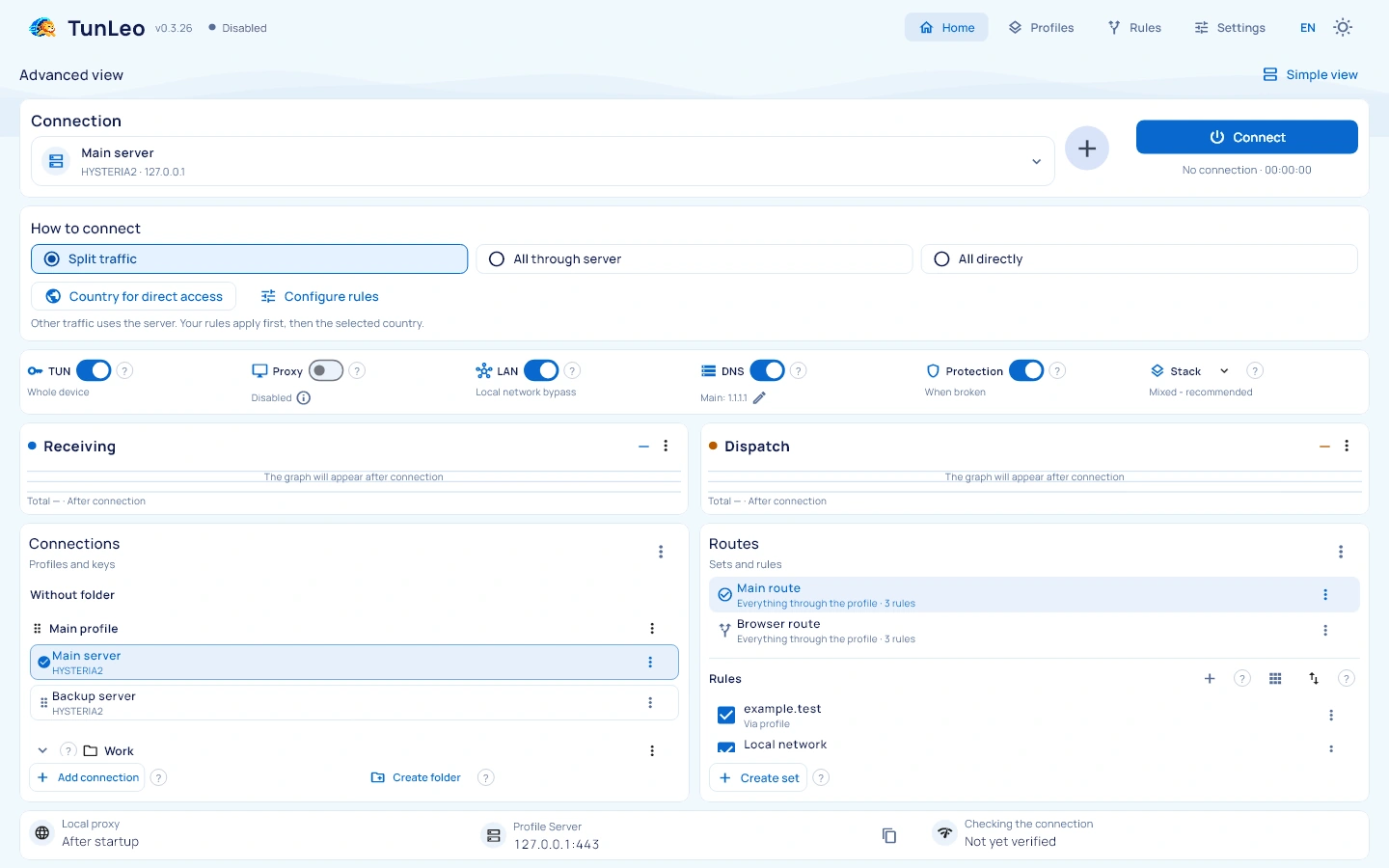
Tenha o link de conexão ou arquivo de configurações do seu provedor ou administrador pronto.
Baixe TunLeo para Windows ou Android. Você não precisa criar uma conta.
Insira o link que você recebeu ou selecione um arquivo de configurações. Verifique as conexões encontradas e adicione-as.
Escolha uma conexão no ecrã principal. Você também pode ver o seu estado, tempo de conexão e tráfego lá.
Comece com uma conexão. ajuste o resto quando você precisa.
Mantenha o trabalho e as conexões pessoais separadas.Dê nomes claros aos perfis, agrupe-os em folhas e selecione o que você precisa antes de se conectar.
O que você precisa. Uma chave, ligação de assinatura ou arquivo de configuração do seu provedor. a TUNLEO não fornece acesso ao servidor.
Como adicioná-lo Insira um link, abra um arquivo ou escane um código QR. Uma assinatura pode conter vários servidores. Um nome de perfil ajuda você a reconhecer o grupo.
Os próximos passos. Selecione Continuar, revise as conexões detectadas e selecione Adicionar. Escolha uma chave na tela principal e conecte. Importar sozinho não inicia a conexão.
Quando isso ajuda. Grupar muitos perfis em folhas pessoais e de trabalho. um folheto é opcional quando você tem apenas um perfil.
Como usar isso. Crie uma pasta e mova um perfil inteiro para ele. suas chaves permanecem juntos. isto muda a ordem da lista em vez de configurações de conexão.
Os próximos passos. Salve o nome ou conclua o movimento. Reconectar é desnecessário. Somente folhas vazias podem ser excluídas.
Quando isso ajuda. Encontre uma chave de trabalho ou investigue um site que falha após a conexão.
Resultados . Um check-check teste a disponibilidade do servidor. um check-check de conexão ativa teste o acesso à rede através dessa conexão. atraso menor significa uma resposta mais rápida, não uma velocidade de download garantida.
Os próximos passos. Em caso de falha, leia a razão, tente outra chave ou verifica a sua conexão normal à Internet.
Exportação . Salve perfis, chaves, regras e configurações em um arquivo protegido pela sua senha.Util antes de mudar para outro dispositivo ou remover dados.
restauração . Substitui os dados salvos atuais com o conteúdo de backup. Expor outra backup primeiro se você também precisa dos dados atuais.
Os próximos passos. Mantenha o arquivo exportado e a senha separadamente. para restaurar, selecione o arquivo, entre a sua senha e revise a confirmação. verifique a chave selecionada e rote depois. a conexão reinicia se necessário.
Por exemplo, envie um serviço de trabalho através do seu servidor escolhido e chegue diretamente à sua impressora de casa. Salve regras para que você não tenha que mudar as conexões manualmente.
Significado . Um conjunto de regras determina quais sites e aplicativos usam o servidor selecionado e quais usam a sua conexão normal à Internet.
O exemplo. Envie um serviço de trabalho através do perfil e mantenha a impressora na rede local. regras funcionam de cima para baixo; a primeira regra de correspondência é aplicável.
Os próximos passos. Escolha um conjunto de regras e seu modo geral. Uma conexão ativa aplica a mudança automaticamente. Espere para reconectar e verifique o seu site.
Quando isso ajuda. Um site toma o caminho errado ou várias regras podem coincidir com ele.
Como usar isso. Entre um domínio ou endereço IP e opcionalmente uma aplicação. o check mostra a primeira regra de correspondência e seu caminho sem abrir o site.
Os próximos passos. Se o caminho for errado, mude a ordem ou condição da regra. Então ligue e abra o site. Este check sozinho não testa o acesso à internet.
A propósito. O DNS converte um nome de site como example.com em seu endereço de rede para que o dispositivo possa encontrá-lo.
permitido . Usar os servidores DNS salvos em TunLeo. útil quando o seu provedor normal DNS não pode encontrar um site.
com deficiência. Usar o DNS do dispositivo. Util quando os sites pararam de resolver após uma alteração do DNS. Endereços salvos permanecem disponíveis.
Os próximos passos. O switch salve imediatamente. abre o editor DNS para salvar endereços personalizados. aguarde para a reconectividade automática e tente o site novamente.
permitido . Utilidade quando o acesso perdido é preferível para uma conexão direta comum após um falha do servidor. TunLeo permite TUN e proteção de rede. Algumas aplicações podem não ter internet até a recuperação.
com deficiência. TunLeo não permite este bloqueio adicional. útil quando o acesso direto é aceitável e a disponibilidade da internet importa mais. suas regras de roteamento permanecem como configuradas.
Os próximos passos. O interruptor salva imediatamente. aguarde para a reconnecção. para o bloqueio do Android após o app parar, também permite a conexão permanente e o bloqueio sem ele nas configurações do sistema para TunLeo. Estas opções do sistema podem deixar o dispositivo offline após uma parada manual.
Verificar o tráfego, receber notificações de conexão e salvar backups. Escolha um tema de luz, escuro ou sistema.
permitido . Depois de detectar o acesso perdido, a TunLeo espera para o atraso configurado e retira com a mesma chave e regras.
com deficiência. Reconecte manualmente após um fracasso. útil quando você quer decidir quando outra tentativa começa. mudar esta configuração sozinho não detém a conexão atual.
Os próximos passos. A interrupção salva imediatamente. definir o atraso abaixo. uma parada manual cancelará as retras e impede-as de iniciar a conexão novamente.
permitido . Mostra uma mensagem quando a conexão é perdida ou restaurada.Util quando a janela TunLeo é escondida.Els erros repetidos são agrupados.
com deficiência. Essas mensagens estão escondidas. a conexão e retrases automáticas seguem suas configurações separadas. a notificação de serviço Android é gerenciada separadamente.
Os próximos passos. O interruptor salve imediatamente. permita notificações se o dispositivo pedir, então use o botão de notificação de teste. se nada aparecer, abra as configurações de notificação do sistema para TunLeo.
Significado . Download é dados que chegam ao dispositivo; upload é dados que o deixam. o gráfico mostra a velocidade atual e o total mostra os dados já transferidos.
Leia isso. A velocidade zero é normal quando nada está carregado. o timer mostra a duração da conexão. um dash significa que nenhuma medição está disponível ainda.
Os próximos passos. Abra um site ou baixe um arquivo e veja o gráfico. a velocidade também depende do site e da sua rede, então o gráfico só não pode identificar o melhor servidor.
seleção manual. Escolha uma língua que você entende. é salvo para futuras lançamentos.
automaticamente . Seguem o dispositivo ou o idioma do navegador. um idioma não suportado cai de volta para o Inglês.
Os próximos passos. Nada mais: as etiquetas mudam imediatamente. a conexão permanece ativa. os nomes do seu perfil e os conteúdos-chave permanecem inalterados.
No. Instale o TunLeo e adicione uma conexão.Profiles e configurações são mantidos em um arquivo criptografado no seu dispositivo.
Versão 0.3.20 · Versão beta
Windows x64 - arquivo ZIP
Android ARM64 e APK
TunLeo usa o seu acesso ao servidor existente. obtenha uma chave de acesso ou assinatura do seu serviço ou administrador escolhido.
Do serviço que fornece o seu acesso, ou do seu administrador. geralmente vem como um link ou arquivo de configurações. TunLeo usa esse acesso, mas não emite suas próprias chaves ou vende assinaturas.
TunLeo suporta VLESS, VMess, Trojan, Shadowsocks e Hysteria 2, juntamente com configurações comuns de Mihomo e Xray. Compatibilidade depende das configurações-chave.
No. Instale o TunLeo e adicione uma conexão.Profiles e configurações são mantidos em um arquivo criptografado no seu dispositivo.
As edições do Windows e do Android estão disponíveis agora. versões para iPhone e macOS não foram lançadas.