0.3.20
- 26 de limbi
- Alegeți o temă
- O explicație rapidă
- Notificări de conectare
- Reconectați automat

Pentru muncă, conversații și timp de încetare
Adăugați link-ul de la furnizorul dvs. și selectați Connect. TunLeo salvează conexiunea, astfel încât nu va trebui să introduceți detaliile din nou de data viitoare.
Aveți nevoie de propriul cheie de acces sau de abonament. TunLeo nu include servere.
26 de limbi · Windows și Android · Nu este nevoie de cont TunLeo
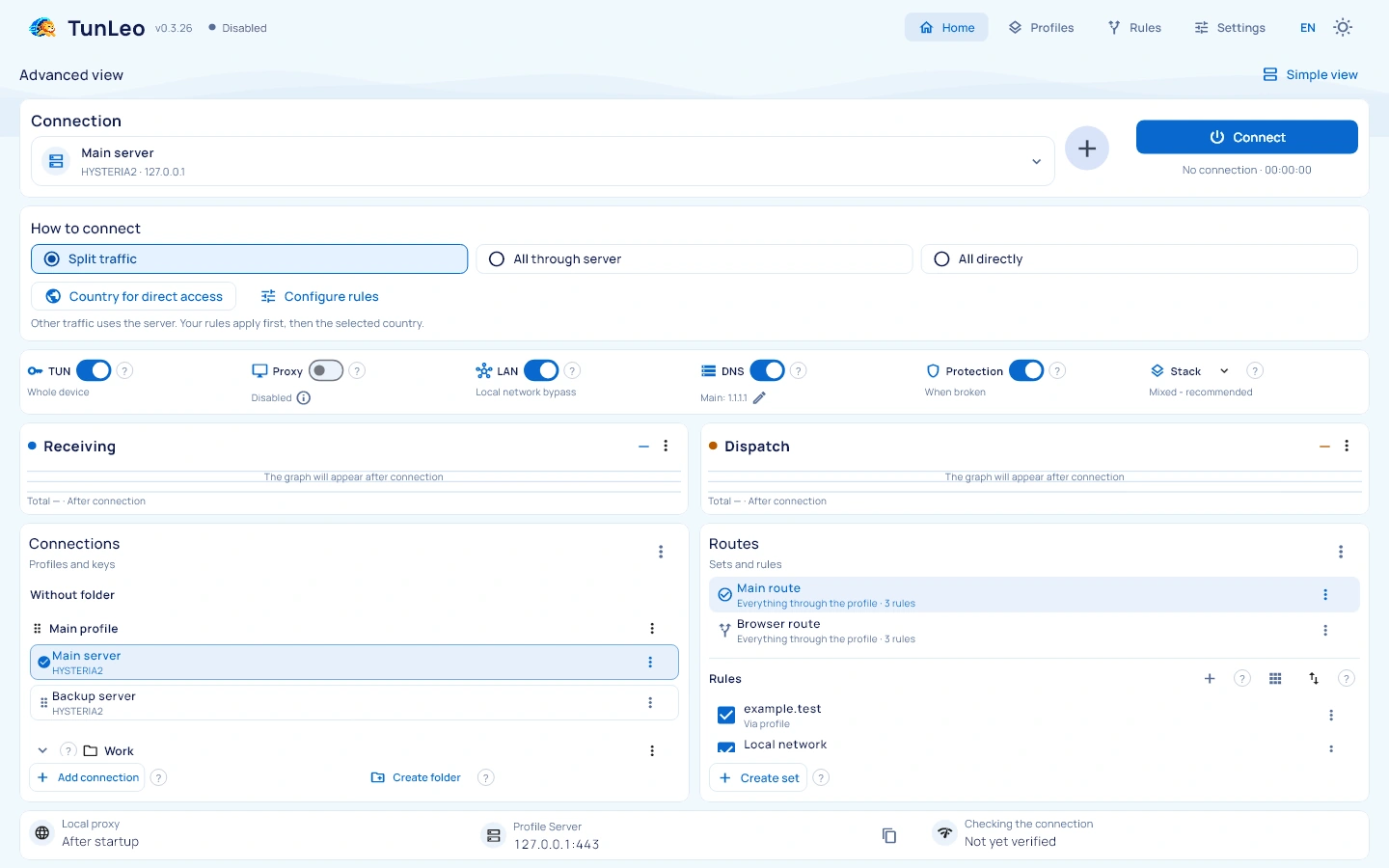
Aveți link-ul de conectare sau fișierul de setări de la furnizorul sau administratorul dvs. gata.
Descărcați TunLeo pentru Windows sau Android. nu trebuie să creați un cont.
Puneți link-ul pe care l-ați primit sau alegeți un fișier de setări. verificați conexiunile găsite și adăugați-le.
Alegeți o conexiune pe ecranul de acasă. puteți vedea și starea sa, timpul de conexiune și traficul acolo.
Începeți cu o conexiune. ajustați restul atunci când aveți nevoie de ea.
Păstrați lucrările și conexiunile personale separate. dați profilurilor nume clare, grupându-le în dosare și alegeți unul de care aveți nevoie înainte de a vă conecta.
Ceea ce ai nevoie. Un cheie, un link de abonament sau un fișier de configurare de la furnizorul dvs. TunLeo nu oferă acces la server.
Cum să o adăugați. Puneți un link, deschideți un fișier sau scanați un cod QR. O abonamentă poate conține mai multe servere. Un nume de profil vă ajută să recunoașteți grupul.
Următoarele pași. Selectați Continuați, revizuiți conexiunile detectate și selectați Adăugați. alegeți o cheie pe ecranul principal și conectați.
Când ajută. Gruparea mai multor profiluri în dosare personale și de lucru. un folder este opțional atunci când aveți doar un singur profil.
Cum să o folosești. Creați un folder și mutați un profil întreg în el. cheile sale rămân împreună. Acest lucru schimbă ordinea listei în loc de setările de conexiune.
Următoarele pași. Salvați numele sau terminați mișcarea. reîncărcarea este inutilă. pot fi șterse numai dosarele goale.
Când ajută. Găsiți o cheie de lucru sau investigați un site care eșuează după conectare.
rezultatele . Un cheie de verificare testează disponibilitatea serverului. un cheie de conexiune activă testează accesul la rețea prin această conexiune. întârzierea mai mică înseamnă o răspunsă mai rapidă, nu o viteză de descărcare garantată.
Următoarele pași. În caz de eșec, citiți motivul, încercați un alt cheie sau verificați conexiunea dvs. normală la internet.
Exportul . Salvează profiluri, chei, reguli și setări într-un fișier protejat de parola ta. Utile înainte de a trece la un alt dispozitiv sau de a șterge datele.
restabilirea . Înlocuiește datele actuale salvate cu conținutul de backup. Exportați mai întâi o altă backup dacă aveți nevoie și de datele actuale.
Următoarele pași. Păstrați fișierul exportat și parola separat. pentru a restabili, selectați fișierul, introduceți parola și revizuiți confirmarea. verificați cheia selectată și rutează mai târziu. conexiunea începe din nou dacă este necesar.
De exemplu, trimiteți un serviciu de lucru prin serverul selectat și ajungeți direct la imprimantă de acasă.Salvați regulile astfel încât să nu aveți nevoie să schimbați conexiunile manual.
însemnătura . Un set de reguli determină care site-uri și aplicații utilizează serverul selectat și care utilizează conexiunea dvs. de internet normală.
Exemplul . Trimiteți un serviciu de lucru prin profil și păstrați imprimantul pe rețeaua locală. regulile rulează de sus la jos; se aplică prima regulă de corespondență.
Următoarele pași. Alegeți setul de regulă și modul său general. o conexiune activă aplică automat schimbarea. Așteptați pentru reîncărcare și verificați site-ul.
Când ajută. Un site ia calea greșită sau mai multe reguli ar putea corespunde.
Cum să o folosești. Introduceți un domeniu sau o adresă IP și opțional o aplicație. verificarea arată prima regulă de corespondență și calea sa fără a deschide site-ul.
Următoarele pași. În cazul în care calea este greșită, schimbați ordinea sau condiția regulii. Apoi conectați și deschideți site-ul. Acest check singur nu testează accesul la internet.
În scop. DNS convertează un nume de site, cum ar fi example.com, în adresa sa de rețea, astfel încât dispozitivul să poată găsi.
în măsură. Folosiți serverele DNS salvate în TunLeo. Utile atunci când furnizorul dvs. normal DNS nu poate găsi un site. Aceste servere trebuie să fie accesibile de pe rețeaua dvs.
cu dizabilităţi . Folosește dispozitivul DNS. Util atunci când site-urile au încetat să rezolve după o schimbare DNS. Adresa salvată rămâne disponibilă. Accesul la internet este încă activat.
Următoarele pași. Schimbarea se salvează imediat. deschideți editorul DNS pentru a salva adrese personalizate. așteptați pentru reîncărcarea automată și încercați site-ul din nou.
în măsură. Util atunci când pierdeți accesul este preferabil pentru o conexiune directă obișnuită după o eșecare a serverului. TunLeo permite TUN și protecția rețelei.
cu dizabilităţi . TunLeo nu permite această blocare suplimentară. util atunci când accesul direct este acceptabil și disponibilitatea internetului contează mai mult. regulile de routing rămân așa cum sunt configurate.
Următoarele pași. Pentru Android blocarea după ce aplicația se oprește, permiteți, de asemenea, conexiunea permanentă și blocarea fără ea în setările sistemului pentru TunLeo. Aceste opțiuni de sistem pot lăsa dispozitivul offline după o opțiune manuală.
Urmăriți traficul, primiți notificări de conectare și salvați backup-uri. alegeți un subiect luminos, întunecat sau sistem.
în măsură. După detectarea accesului pierdut, TunLeo așteaptă întârzierea configurată și retrage cu aceeași cheie și reguli.
cu dizabilităţi . Reîncărcați manual după o eșec. Util atunci când doriți să decideți când începe un alt încercare. Modificarea acestei setări singură nu oprește conexiunea curentă.
Următoarele pași. Schimbarea se salvează imediat. setarea întârzierii mai jos. o oprire manuală anulează retragerea și îi împiedică să înceapă din nou conexiunea.
în măsură. Se afișează un mesaj atunci când conexiunea este pierdut sau restabilită. Util atunci când fereastra TunLeo este ascunsă. Erorile repetate sunt grupate.
cu dizabilităţi . Aceste mesaje sunt ascunse. conexiunea și retragerea automată urmează setările lor separate. Notificarea serviciului de rulare Android este gestionată separat.
Următoarele pași. Schimbarea se salvează imediat. permite notificările dacă dispozitivul solicită, apoi utilizați butonul de notificare de testare. dacă nu apare nimic, deschideți setările de notificare a sistemului pentru TunLeo.
însemnătura . Descărcarea este datele care ajung la dispozitiv; încărcarea este datele care îl părăsesc. graficul arată viteza curentă și totalul arată datele deja transferate.
Citește și asta. Viteza zero este normală atunci când nimic nu este încărcat.Timerul arată durata conexiunii.Un dash înseamnă că nu există măsură disponibilă încă.
Următoarele pași. Deschideți un site sau descărcați un fișier și urmăriți graficul. viteza depinde de site-ul și de rețeaua dvs., astfel încât graficul nu poate identifica cel mai bun server.
Selecţie manuală. Alegeți o limbă pe care o înțelegeți. este salvată pentru lansările viitoare.
automată . Urmăriți limba dispozitivului sau a browserului. o limbă neînsoțită cade înapoi în limba engleză.
Următoarele pași. Nimic altceva: etichetele se schimbă imediat. conexiunea rămâne activă. numele de profil și conținutul cheie rămân neîncetat.
No. Instalați TunLeo și adăugați o conexiune. profilurile și setările sunt păstrate într-un fișier criptat pe dispozitivul dvs.
Versiunea 0.3.20 · Lansare beta
Windows x64 - Arhivă ZIP
Articole cu eticheta Android ARM64 APK
TunLeo utilizează accesul la serverul dvs. existent. obțineți o cheie de acces sau o abonație de la serviciul sau administratorul ales.
De la serviciul care vă oferă accesul, sau de la administratorul dumneavoastră. de obicei vine ca un link sau fișier de setări. TunLeo utilizează acest acces, dar nu emite propriile chei sau vinde abonamente.
TunLeo susține VLESS, VMess, Trojan, Shadowsocks și Hysteria 2, împreună cu configurațiile comune Mihomo și Xray. Compatibilitatea depinde de setările cheie.
No. Instalați TunLeo și adăugați o conexiune. profilurile și setările sunt păstrate într-un fișier criptat pe dispozitivul dvs.
Windows și Android sunt disponibile acum. versiuni pentru iPhone și macOS nu au fost lansate.