0.3.20
- 26 भाषाएँ
- एक थीम चुनें
- एक त्वरित स्पष्टीकरण
- कनेक्शन सूचनाएं
- स्वचालित रूप से पुन: कनेक्ट करें

काम के लिए, बातचीत के लिए, और अवधि के लिए
अपने प्रदाता से लिंक जोड़ें और कनेक्ट का चयन करें. TunLeo कनेक्शन को सहेजता है, इसलिए आपको अगली बार फिर से विवरण दर्ज करने की आवश्यकता नहीं होगी.
आपको अपने स्वयं के एक्सेस कुंजी या सदस्यता की आवश्यकता है. TunLeo में सर्वर शामिल नहीं हैं.
26 भाषाएँ · Windows और Android · कोई TunLeo खाता आवश्यक नहीं है
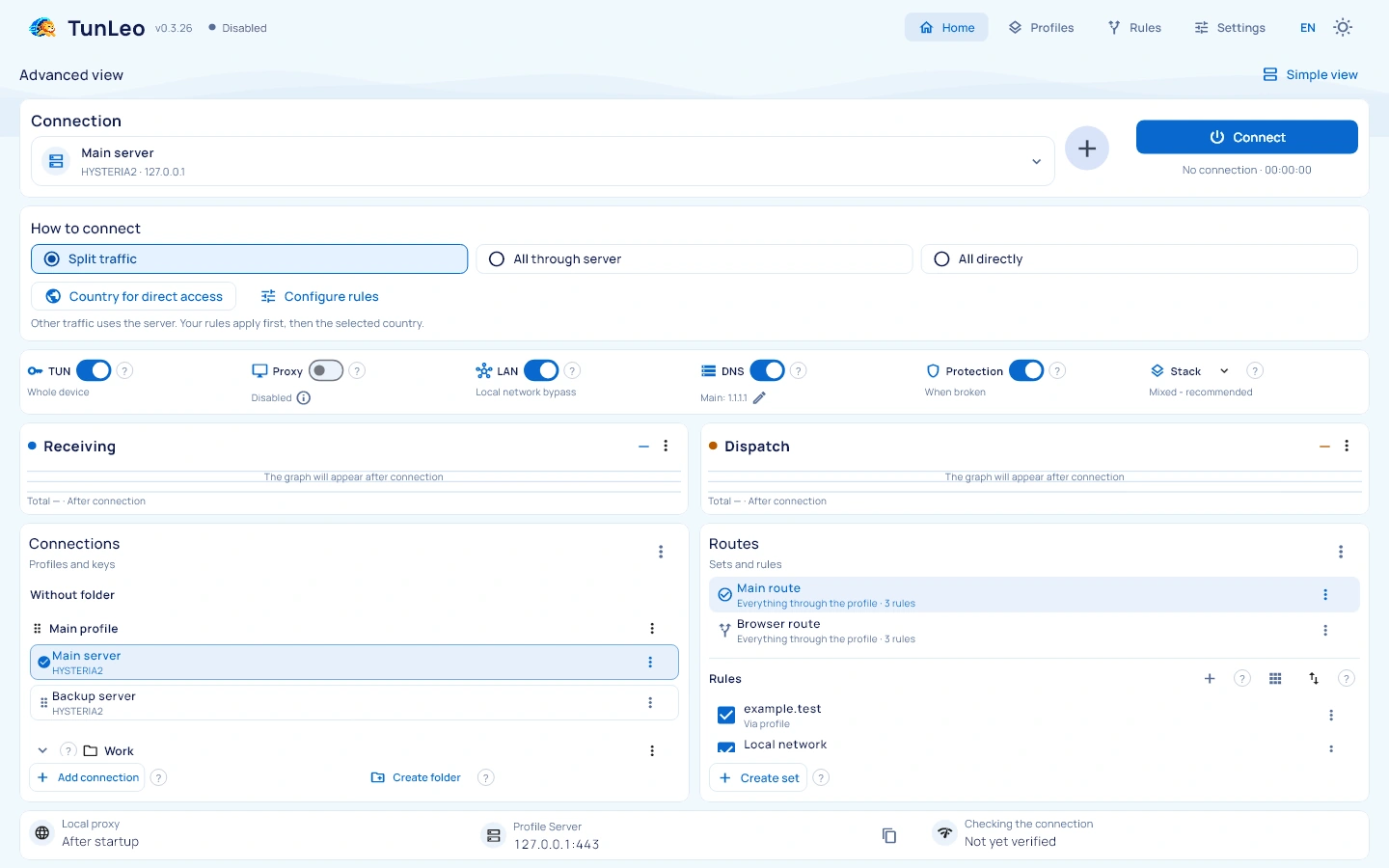
आपके प्रदाता या व्यवस्थापक से कनेक्शन लिंक या सेटिंग्स फ़ाइल तैयार रखें।
Windows या Android के लिए TunLeo डाउनलोड करें. आपको कोई खाता बनाने की आवश्यकता नहीं है.
प्राप्त लिंक को पकड़ो या सेटिंग्स फ़ाइल का चयन करें. खोजे गए कनेक्शन की जांच करें और उन्हें जोड़ें.
होम स्क्रीन पर एक कनेक्शन चुनें. आप इसकी स्थिति, कनेक्शन समय और ट्रैफ़िक भी वहां देख सकते हैं.
एक कनेक्शन के साथ शुरू करें. जब आपको इसकी आवश्यकता होती है तो बाकी को समायोजित करें.
प्रोफ़ाइलों को स्पष्ट नाम दें, उन्हें फ़ोल्डरों में समूह करें और कनेक्ट करने से पहले आपको एक की आवश्यकता चुनें।
आपको क्या चाहिए। आपके प्रदाता से एक कुंजी, सदस्यता लिंक या कॉन्फ़िगरेशन फ़ाइल. TunLeo सर्वर एक्सेस प्रदान नहीं करता है.
इसे कैसे जोड़ें। एक लिंक रखें, एक फ़ाइल खोलें या एक QR कोड स्कैन करें. एक सदस्यता में कई सर्वर शामिल हो सकते हैं. एक प्रोफ़ाइल नाम आपको समूह को पहचानने में मदद करता है.
अगले कदम जारी रखें चुनें, खोजे गए कनेक्शन की समीक्षा करें और जोड़ें चुनें. मुख्य स्क्रीन पर एक कुंजी चुनें और कनेक्ट करें. अकेले आयात करने से कनेक्शन शुरू नहीं होता.
जब यह मदद करता है। कई प्रोफ़ाइलों को व्यक्तिगत और कार्य फ़ोल्डरों में इकट्ठा करें. एक फ़ोल्डर वैकल्पिक है जब आपके पास केवल एक प्रोफ़ाइल है.
इसे कैसे इस्तेमाल किया जाए। एक फ़ोल्डर बनाएं और उसमें एक पूरे प्रोफ़ाइल को स्थानांतरित करें. इसकी कुंजी एक साथ रहें. यह कनेक्शन सेटिंग्स के बजाय सूची क्रम को बदलता है.
अगले कदम नाम को बचाएं या आंदोलन को समाप्त करें. पुनरारंभ अनावश्यक है. केवल खाली फ़ोल्डर हटाए जा सकते हैं.
जब यह मदद करता है। एक कार्य कुंजी ढूंढें या एक साइट की जांच करें जो कनेक्ट करने के बाद विफल हो जाती है।
परिणाम एक कुंजी चेक सर्वर उपलब्धता का परीक्षण. एक सक्रिय कनेक्शन चेक नेटवर्क एक्सेस का परीक्षण उस कनेक्शन के माध्यम से. कम देरी का मतलब तेजी से प्रतिक्रिया है, एक गारंटीकृत डाउनलोड गति नहीं है.
अगले कदम असफलता के मामले में, कारण पढ़ें, एक और कुंजी की कोशिश करें या अपने सामान्य इंटरनेट कनेक्शन की जांच करें. सफलता के मामले में, उस विशिष्ट साइट को खोलें जिसे आपको चाहिए.
निर्यात है। प्रोफ़ाइल, कुंजी, नियम और सेटिंग्स को आपके पासवर्ड द्वारा संरक्षित फ़ाइल में संग्रहीत करता है. उपयोगी किसी अन्य डिवाइस पर जाने या डेटा को हटाने से पहले.
पुनर्स्थापित करें। वर्तमान संग्रहीत डेटा को बैकअप सामग्री के साथ प्रतिस्थापित करें. यदि आपको भी वर्तमान डेटा की आवश्यकता है तो पहले एक और बैकअप निर्यात करें.
अगले कदम फ़ाइल और पासवर्ड को अलग रखें. पुनर्स्थापित करने के लिए, फ़ाइल का चयन करें, इसका पासवर्ड दर्ज करें और पुष्टि की समीक्षा करें. चुने हुए कुंजी की जांच करें और बाद में मार्गदर्शन करें. यदि आवश्यक हो तो कनेक्शन फिर से शुरू होता है.
उदाहरण के लिए, अपने चुने हुए सर्वर के माध्यम से एक कार्य सेवा भेजें और सीधे अपने होमप्रिंटर तक पहुंचें. नियमों को सहेजें ताकि आपको कनेक्शन को मैन्युअल रूप से बदलने की आवश्यकता न हो.
अर्थ है। एक नियम सेट यह निर्धारित करता है कि कौन से साइटें और ऐप्स चुने हुए सर्वर का उपयोग करते हैं और कौन आपके सामान्य इंटरनेट कनेक्शन का उपयोग करता है।
उदाहरण के लिए। प्रोफ़ाइल के माध्यम से एक कार्य सेवा भेजें और अपने प्रिंटर को स्थानीय नेटवर्क पर रखें. नियम ऊपर से नीचे चलते हैं; पहला मेलिंग नियम लागू होता है.
अगले कदम एक नियम सेट और इसके सामान्य मोड का चयन करें. एक सक्रिय कनेक्शन परिवर्तन को स्वचालित रूप से लागू करता है. पुन: कनेक्शन के लिए इंतजार करें और अपनी साइट की जांच करें.
जब यह मदद करता है। एक साइट गलत मार्ग लेती है या कई नियम इसे फिट कर सकते हैं।
इसे कैसे इस्तेमाल किया जाए। एक डोमेन या आईपी पता दर्ज करें और वैकल्पिक रूप से एक एप्लिकेशन. चेक साइट को खोलने के बिना पहली मेलिंग नियम और इसके मार्ग को दिखाता है.
अगले कदम यदि मार्ग गलत है, तो नियम आदेश या स्थिति को बदल दें. फिर कनेक्ट करें और साइट खोलें. यह चेक अकेले इंटरनेट एक्सेस का परीक्षण नहीं करता है.
उद्देश्य है। DNS उदाहरण.com जैसे साइट नाम को अपने नेटवर्क पते में परिवर्तित करता है ताकि डिवाइस इसे ढूंढ सके।
सक्षम है। TunLeo में संग्रहीत DNS सर्वर का उपयोग करें. उपयोगी जब आपका सामान्य प्रदाता DNS एक साइट नहीं ढूंढ सकता. इन सर्वरों को आपके नेटवर्क से पहुंचने योग्य होना चाहिए.
विकलांग हैं। डिवाइस DNS का उपयोग करें. उपयोगी जब साइटों को DNS परिवर्तन के बाद हल करना बंद कर दिया. बचाए गए पते उपलब्ध रहते हैं. इंटरनेट एक्सेस अभी भी सक्षम है.
अगले कदम स्विच तुरंत बचाता है. DNS संपादक को अपने अनुकूलित पते को बचाने के लिए खोलें. स्वचालित पुन: कनेक्शन के लिए इंतजार करें और साइट को फिर से आज़माएं.
सक्षम है। उपयोगी जब पहुंच खोने के लिए एक सर्वर विफलता के बाद एक सामान्य सीधे कनेक्शन के लिए प्राथमिकता है. TunLeo TUN और नेटवर्क सुरक्षा प्रदान करता है. कुछ ऐप्स को पुनर्प्राप्ति तक इंटरनेट नहीं हो सकता है.
विकलांग हैं। TunLeo इस अतिरिक्त ब्लॉकिंग को सक्षम नहीं करता है. उपयोगी जब सीधे एक्सेस स्वीकार्य है और इंटरनेट उपलब्धता अधिक मायने रखती है. आपके राउटिंग नियमों को कॉन्फ़िगर किया जाता है.
अगले कदम स्विच तुरंत बचाता है. पुनरारंभ के लिए इंतजार करें. एंड्रॉइड के लिए एप्लिकेशन बंद होने के बाद ब्लॉक करने के लिए, इसके बिना स्थायी कनेक्शन और ब्लॉक करने के लिए भी सक्षम करें TunLeo के लिए सिस्टम सेटिंग्स. ये सिस्टम विकल्प मैन्युअल स्टॉप के बाद डिवाइस को ऑफ़लाइन छोड़ सकते हैं.
ट्रैफ़िक की निगरानी करें, कनेक्शन नोटिस प्राप्त करें और बैकअप बचाएं. एक प्रकाश, अंधेरे या सिस्टम थीम का चयन करें.
सक्षम है। खोए हुए एक्सेस का पता लगाने के बाद, TunLeo एक ही कुंजी और नियमों के साथ कॉन्फ़िगर किए गए देरी और रिटर्न के लिए इंतजार करता है. वाई-फाई और मोबाइल डेटा के बीच स्विच करते समय उपयोगी.
विकलांग हैं। एक विफलता के बाद मैन्युअल रूप से फिर से कनेक्ट करें. उपयोगी जब आप तय करना चाहते हैं कि जब दूसरा प्रयास शुरू होता है. इस सेटिंग को अकेले बदलना वर्तमान कनेक्शन को नहीं रोकता है.
अगले कदम स्विच तुरंत बचाता है. नीचे देरी सेट करें. एक मैनुअल स्टॉप रिटर्स को रद्द करता है और उन्हें कनेक्शन को फिर से शुरू करने से रोकता है.
सक्षम है। एक संदेश दिखाता है जब कनेक्शन खो जाता है या पुनर्स्थापित किया जाता है. उपयोगी जब TunLeo विंडो छिपा हुआ है. दोहराए गए त्रुटियों को समूहित किया जाता है.
विकलांग हैं। इन संदेशों को छिपाया जाता है. कनेक्शन और स्वचालित रिट्री उनके अलग सेटिंग्स का पालन करते हैं. एंड्रॉइड चलाने-सेवा सूचना को अलग से प्रबंधित किया जाता है.
अगले कदम स्विच तुरंत बचाया जाता है. यदि डिवाइस अनुरोध करता है तो सूचनाओं को सक्षम करें, फिर परीक्षण सूचना बटन का उपयोग करें. यदि कुछ भी नहीं दिखाई देता है, तो TunLeo के लिए सिस्टम सूचना सेटिंग्स खोलें.
अर्थ है। डाउनलोड डेटा है जो डिवाइस पर पहुंचता है; अपलोड डेटा है जो इसे छोड़ देता है. ग्राफ वर्तमान गति दिखाता है और कुल डेटा पहले से ही स्थानांतरित दिखाता है.
इसे पढ़ना है। शून्य गति सामान्य है जब कुछ भी लोड नहीं होता है. टाइमर कनेक्शन की अवधि दिखाता है. एक डैश का मतलब है कि कोई माप अभी तक उपलब्ध नहीं है.
अगले कदम एक साइट खोलें या एक फ़ाइल डाउनलोड करें और ग्राफिक्स देखें. गति भी उस साइट और आपके नेटवर्क पर निर्भर करती है, इसलिए ग्राफिक्स अकेले सर्वश्रेष्ठ सर्वर की पहचान नहीं कर सकता है.
मैन्युअल चयन एक भाषा चुनें जिसे आप समझते हैं. यह भविष्य के लॉन्च के लिए बचाया जाता है.
स्वचालित है। डिवाइस या ब्राउज़र भाषा का अनुसरण करें. एक असहाय भाषा अंग्रेजी में वापस आती है.
अगले कदम कुछ और नहीं: लेबल तुरंत बदलते हैं. कनेक्शन सक्रिय रहता है. आपके प्रोफ़ाइल नाम और कुंजी सामग्री अपरिवर्तित रहती है.
न. TunLeo स्थापित करें और एक कनेक्शन जोड़ें. प्रोफाइल और सेटिंग्स आपके डिवाइस पर एक एन्क्रिप्टेड फ़ाइल में संग्रहीत किए जाते हैं.
संस्करण 0.3.20 · बीटा रिलीज़
Windows x64 · ZIP संग्रह
एंड्रॉइड ARM64 · APK
TunLeo आपके मौजूदा सर्वर एक्सेस का उपयोग करता है. अपने चुने हुए सेवा या व्यवस्थापक से एक्सेस कुंजी या सदस्यता प्राप्त करें.
यह आमतौर पर लिंक या सेटिंग्स फ़ाइल के रूप में आता है. TunLeo उस एक्सेस का उपयोग करता है लेकिन अपने स्वयं के कुंजी जारी नहीं करता है या सदस्यता बेचता है.
TunLeo VLESS, VMess, Trojan, Shadowsocks और Hysteria 2 का समर्थन करता है, साथ ही साथ आम Mihomo और Xray सेटिंग्स. संगतता कुंजी सेटिंग्स पर निर्भर करती है. आप इसे जोड़ने से पहले आयात की समीक्षा कर सकते हैं.
न. TunLeo स्थापित करें और एक कनेक्शन जोड़ें. प्रोफाइल और सेटिंग्स आपके डिवाइस पर एक एन्क्रिप्टेड फ़ाइल में संग्रहीत किए जाते हैं.
Windows और Android builds अब उपलब्ध हैं. iPhone और macOS के लिए संस्करण जारी नहीं किए गए हैं.