0.3.20
- 26 Sprachen
- Wählen Sie ein Thema
- Eine kurze Erklärung
- Verbindungsbenachrichtigungen
- Automatische Wiederverbindung

Für Arbeit, Gespräche und Ablaufzeiten
Fügen Sie den Link von Ihrem Anbieter hinzu und wählen Sie Connect. TunLeo speichert die Verbindung, so dass Sie die Details beim nächsten Mal nicht erneut eingeben müssen.
Sie benötigen Ihren eigenen Zugriffsschlüssel oder Abonnement. TunLeo enthält keine Server.
26 Sprachen · Windows und Android · Kein TunLeo-Konto benötigt
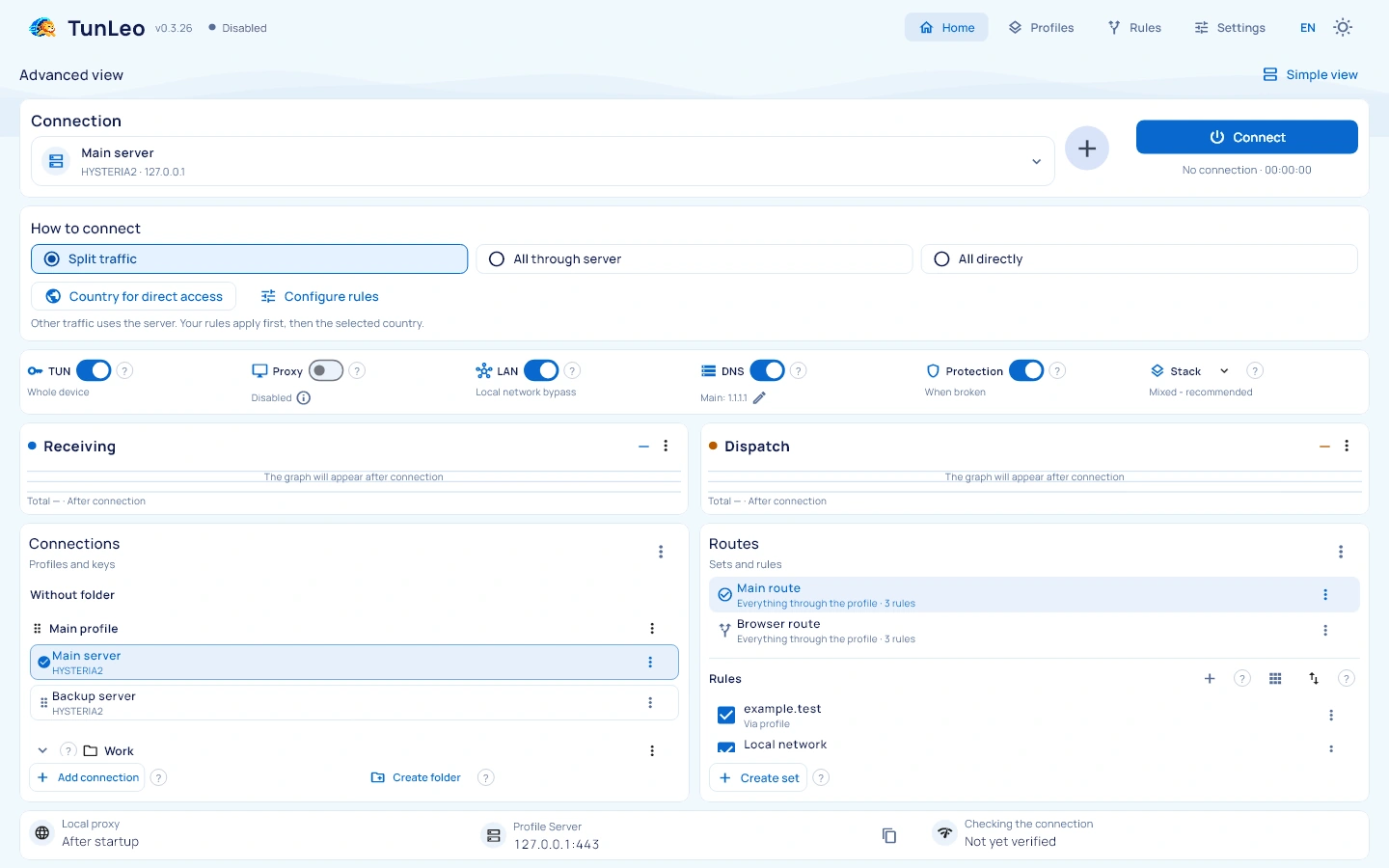
Machen Sie den Link oder die Einstellungsdatei Ihres Anbieters oder Administrators bereit.
Download TunLeo für Windows oder Android. Sie müssen kein Konto erstellen.
Speichern Sie den erhaltenen Link oder wählen Sie eine Einstellungsdatei aus. Überprüfen Sie die gefundenen Verbindungen und fügen Sie sie hinzu.
Wählen Sie eine Verbindung auf dem Startbildschirm aus. Sie können auch ihren Status, die Verbindungzeit und den Verkehr dort sehen.
Beginnen Sie mit einer Verbindung. Anpassen Sie den Rest, wenn Sie es brauchen.
Halten Sie die Arbeits- und persönlichen Verbindungen getrennt. Geben Sie Profile klare Namen, gruppieren Sie sie in Ordner und wählen Sie die, die Sie benötigen, bevor Sie verbinden.
Was Sie brauchen. Ein Schlüssel, Abonnement-Link oder Konfigurationsdatei von Ihrem Anbieter.TunLeo bietet keinen Serverzugang.
Wie man es hinzufügt. Holen Sie einen Link, öffnen Sie eine Datei oder scannen Sie einen QR-Code. Eine Abonnement kann mehrere Servern enthalten. Ein Profilname hilft Ihnen, die Gruppe zu erkennen.
Nächste Schritte . Wählen Sie Weiter, überprüfen Sie die erkannten Verbindungen und wählen Sie Add. Wählen Sie einen Schlüssel auf dem Hauptbildschirm aus und verbinden Sie sich. Importieren allein beginnt die Verbindung nicht.
Wenn es hilft. Gruppen Sie viele Profile in persönliche und arbeitende Ordner. Eine Ordner ist optionell, wenn Sie nur ein Profil haben.
Wie man es benutzt. Erstellen Sie eine Folder und bewegen Sie ein ganzes Profil in sie. Ihre Schlüssel bleiben zusammen. Dies ändert die Liste-Betriebsordnung anstatt die Verbindung-Einstellungen.
Nächste Schritte . Speichern Sie den Namen oder beenden Sie den Schritt. Wiederverbindung ist unnötig. Nur leere Ordner können gelöscht werden.
Wenn es hilft. Finden Sie einen Arbeits-Schlüssel oder untersuchen Sie eine Website, die nach der Verbindung nicht funktioniert.
und Ergebnisse. Eine Schlüsselcheck-Tests zur Verfügbarkeit des Servern. Eine aktive Verbindung-Scheck-Tests Netzwerkzugang durch diese Verbindung. Niedriger Verzögerung bedeutet eine schneller Antwort, nicht eine garantierte Downloadsgeschwindigkeit.
Nächste Schritte . Wenn Sie versagen, lesen Sie die Ursache, versuchen Sie einen anderen Schlüssel oder überprüfen Sie Ihre normale Internetverbindung.
und Export. Speichert Profile, Schlüssel, Regeln und Einstellungen in einer Datei, die durch Ihr Passwort geschützt ist. nützlich, bevor Sie auf ein anderes Gerät gehen oder Daten entfernen.
Wiederherstellen . Ersetzt aktuelle gespeicherte Daten mit den Backup-Inhalten. Exportieren Sie zunächst eine weitere Backup, wenn Sie auch die aktuellen Daten benötigen.
Nächste Schritte . Halten Sie die ausgeführte Datei und Passwort separat. Zur Wiederherstellung wählen Sie die Datei aus, geben Sie ihr Passwort ein und überprüfen Sie die Bestätigung. Überprüfen Sie den ausgewählten Schlüssel und rufen Sie danach. Die Verbindung startet, wenn nötig.
Zum Beispiel senden Sie einen Arbeitsdienst über Ihren ausgewählten Server und erreichen Sie Ihren Heimdrucker direkt. Speichern Sie die Regeln, damit Sie keine Verbindungen manuell ändern müssen.
Bedeutung . Ein Regelsatz entscheidet, welche Websites und Apps den ausgewählten Server verwenden und welche Ihre normale Internetverbindung verwenden.
Das Beispiel . Senden Sie einen Arbeitsdienst über das Profil und halten Sie Ihren Drucker auf dem lokalen Netzwerk. Regeln laufen von oben nach unten; die erste Matching-Regel gilt.
Nächste Schritte . Wählen Sie eine Regel-Set und seine allgemeine Modus. Eine aktive Verbindung gilt die Änderung automatisch. Warten Sie auf die Wiederverbindung und überprüfen Sie Ihre Website.
Wenn es hilft. Eine Website nimmt den falschen Weg oder mehrere Regeln können sie entsprechen.
Wie man es benutzt. Geben Sie eine Domain oder IP-Adresse ein und optionell eine App ein. Der Check zeigt die erste matching-Regel und seine Route ohne die Website zu öffnen.
Nächste Schritte . Wenn der Weg falsch ist, ändern Sie die Regelordnung oder Bedingung. Dann verbinden und öffnen Sie die Website. Diese Prüfung allein testet nicht den Internetzugang.
Zweck zu. DNS konvertiert ein Site-Name wie example.com in seine Netzwerkadresse, so dass das Gerät es finden kann.
Erlaubt ist. Verwenden Sie die DNS-Server, die in TunLeo gespeichert sind. nützlich, wenn Ihr normales DNS-Anbieter keine Website findet. Diese Server müssen von Ihrem Netzwerk erreichbar sein.
und Behinderung. Verwenden Sie das Gerät DNS. nützlich, wenn Websites nach einer DNS-Veränderung aufhören zu lösen. gespeicherte Adressen bleiben verfügbar. Internetzugang ist immer noch aktiviert.
Nächste Schritte . Der Schalter speichert sofort. Öffnen Sie den DNS-Editor, um benutzerdefinierte Adressen zu speichern. Warten Sie auf automatische Wiederverbindung und versuchen Sie die Website erneut.
Erlaubt ist. Nützliche bei Verlust des Zugangs ist vorzugsweise eine normale direkte Verbindung nach einem Server-Fehler. TunLeo ermöglicht TUN und Netzwerkschutz. Einige Apps können kein Internet haben bis zur Wiederherstellung.
und Behinderung. TunLeo ermöglicht diese zusätzliche Blockierung nicht. nützlich, wenn direktes Zugriff akzeptabel ist und die Verfügbarkeit des Internets ist wichtiger. Ihre Routing-Regeln bleiben wie konfiguriert.
Nächste Schritte . Die Schaltfläche wird sofort gespeichert. Warten Sie auf Wiederverbindung. Für Android-Blockerung nach dem App stoppt, ermöglicht es auch die dauerhafte Verbindung und Blockierung ohne sie in den Systeminstellungen für TunLeo. Diese Systemoptionen können das Gerät nach einem manuellen Stop offline verlassen.
Traffic beobachten, Benachrichtigungen über die Verbindung erhalten und Backups speichern. Wählen Sie ein Licht, dunkel oder Systemthema.
Erlaubt ist. Nach dem Entdecken des verlorenen Zugangs wartet TunLeo auf die konfigurierte Verzögerung und Rückkehr mit demselben Schlüssel und Regeln.
und Behinderung. Wiederverbindung manuell nach einem Versagen. nützlich, wenn Sie entscheiden möchten, wann ein anderes Versuch beginnt. Ändern dieser Einstellung allein stoppt die aktuelle Verbindung nicht.
Nächste Schritte . Der Schalter speichert sofort. Set die Verzögerung unten. Eine manuelle Haltestelle kündigt Rückkehr ab und verhindert, dass sie die Verbindung erneut starten.
Erlaubt ist. Zeigt eine Nachricht an, wenn die Verbindung verloren oder wiederhergestellt wird. nützlich, wenn das TunLeo-Fenster verborgen ist. Wiederholte Fehler werden gruppiert.
und Behinderung. Diese Nachrichten sind versteckt. Die Verbindung und die automatische Rückgabe folgen ihren separaten Einstellungen. Die Android-Run-Service-Nachricht wird separat verwalten.
Nächste Schritte . Der Schalter speichert sich sofort. Erlauben Sie Benachrichtigungen, wenn das Gerät verlangt, dann verwenden Sie den Test-Nachrichtigungs-Taste. Wenn nichts erscheint, öffnen Sie die System-Nachrichtigungs-Einstellungen für TunLeo.
Bedeutung . Download ist Daten, die an das Gerät ankommen; upload ist Daten, die es verlassen. das Grafik zeigt die aktuelle Geschwindigkeit und das Gesamt zeigt die Daten, die bereits übertragen wurden.
Lesen Sie es. Zero-Speed ist normal, wenn nichts laden wird. Der Timer zeigt die Verbindungsperiode. Ein Dash bedeutet, dass keine Messung noch verfügbar ist.
Nächste Schritte . Öffnen Sie eine Website oder herunterladen Sie eine Datei und beobachten Sie das Grafik. Die Geschwindigkeit hängt auch von dieser Website und Ihrem Netzwerk ab, so dass das Grafik allein nicht den besten Server identifizieren kann.
manuelle Auswahl zu finden. Wählen Sie eine Sprache, die Sie verstehen. Es wird für zukünftige Starts gespeichert.
Automatisch ist. Folgen Sie dem Gerät oder Browser-Sprache. Eine nicht unterstützte Sprache fällt zurück in Englisch.
Nächste Schritte . Nichts anderes: die Etiketten ändern sich sofort. die Verbindung bleibt aktiv. Ihre Profilnamen und Schlüsselinhalt bleiben unverändert.
No. TunLeo installieren und eine Verbindung hinzufügen. Profile und Einstellungen werden in einer verschlüsselten Datei auf Ihrem Gerät gespeichert.
Version 0.3.20 · Beta-Version
Windows x64 · ZIP Archiv
Android ARM64 · APK
TunLeo nutzt Ihren bestehenden Serverzugriff. Erhalten Sie einen Zugriffsschlüssel oder eine Abonnement von Ihrem gewählten Service oder Administrator.
Von dem Dienst, der Ihren Zugriff bietet, oder von Ihrem Administrator. Es kommt normalerweise als eine Link- oder Einstellungsdatei. TunLeo verwendet diesen Zugriff, veröffentlicht aber keine eigenen Schlüssel oder verkauft Abonnements.
TunLeo unterstützt VLESS, VMess, Trojan, Shadowsocks und Hysteria 2, zusammen mit gemeinsamen Mihomo und Xray-Konfigurationen. Kompatibilität hängt von den Schlüsselinstellungen ab. Sie können die Einfuhr vor dem Hinzufügen überprüfen.
No. TunLeo installieren und eine Verbindung hinzufügen. Profile und Einstellungen werden in einer verschlüsselten Datei auf Ihrem Gerät gespeichert.
Windows und Android Builds sind jetzt verfügbar. Versionen für iPhone und macOS wurden nicht veröffentlicht.